Ayuda

¡Hola! Soy Rasi. Escribe aquí lo que quieres hacer, como se lo dirías a alguien, y te enseño la guía que lo explica, paso a paso y sin líos. O toca una guía.
Lo más buscado:
Para empezar
Primeros pasos
Darte de alta, moverte por la app y tenerla en el móvil como una app más.
- La primera vez no se entra con usuario: la filà te manda un enlace solo para ti (por correo, WhatsApp o en mano; en la pantalla de entrar, «¿Es tu primera vez?» lo explica). Ábrelo y, en «Activa tu acceso», confirma que eres tú con tu fecha de nacimiento o tu DNI y pulsa «Continuar» (si no te pide nada, «Empezar»). Luego son 3 pasos: «Tus datos», «Tu foto» y «Tu familia», con «Siguiente» para avanzar y «Atrás» para volver. En «Tus datos» solo te pedimos lo que nos falta: lo que ya teníamos sale en «Esto ya lo tenemos»; si algo no está bien, pulsa «Cambiar».
- En «Tus datos» escribe tu correo y elige una contraseña de 8 caracteres o más. Si ya tenías cuenta en la web de la filà, puedes dejarla en blanco. También te pide tu fecha de nacimiento y desde qué año eres socio, si la filà no lo sabe, y lo que quiera preguntarte tu filà.
- En «Tu foto», pulsa «Hacer la foto»: se abre la cámara del móvil ahí mismo (dale permiso si te lo pide). Ponte de frente, pulsa «Hacer la foto», y «Repetir» si no te gusta o «Usar esta foto». También puedes «elegir una de la galería». Marca «Se me ve bien la cara». «Tu familia» es opcional: dices con quién vienes y añades a tus hijos menores con «Añadir un hijo o una hija» (si son socios, tendrán carnet; si no, vendrán como invitados). Pulsa «Completar mi alta»: la Junta la revisa y te avisamos por correo. Después entras siempre con tu correo y tu contraseña: escríbelos y pulsa «Entrar».
- Muévete con las secciones de abajo (en el móvil) o de arriba (en el ordenador). Son «Carnet», «Eventos y actos», «Tienda», «Comunidad» (las fiestas, fotos, grupos, negocios y redes) y «Mi resumen» (tu dinero, tus papeles y tu cuenta), pero solo salen las que usa tu filà. Al principio, en tu carnet sale «Primeros pasos» con lo que te falta por hacer; «No volver a mostrar» lo quita.
- Instala la app en el móvil para abrirla como una más. En Android: menú del navegador (los tres puntos) → «Instalar aplicación» o «Añadir a pantalla de inicio». En iPhone: botón Compartir (el cuadrado con la flecha) → «Añadir a pantalla de inicio». Al instalarla (o la primera vez que la abres desde su icono), te sale el último paso: «Último paso: activa los avisos». Pulsa «Activar avisos» y luego «Permitir», y no te perderás nada. Si mantienes pulsado su icono (en Android), sale «Enseñar mi carnet».
- Toca «Mi resumen» para ver lo que tienes por pagar y lo que te falta, tu dinero (cuotas, monedero, pedidos…), tus cosas en la filà (documentos, material, cargos…) y tu cuenta, con «Ayuda» y, si eres de la Junta, «Panel de gestión». Cada pantalla lleva arriba la flecha de «Volver». «Salir» cierra tu sesión. En el ordenador, tu cuenta, «Ayuda» y «Salir» también están en el círculo de tus iniciales, arriba a la derecha.
- Arriba tienes también la lupa, la campana y a Rasi. La lupa («¿Qué quieres hacer?») te lleva directo a lo que escribas: «cambiar mi foto», «mi cuota»… La campana te lleva a tus mensajes (el número rojo, los que no has leído). Rasi contesta lo que le preguntes; en el ordenador está abajo a la derecha. Salen si tu filà los usa. Para poner la pantalla clara u oscura, toca el sol o la luna de arriba, a la izquierda de la campana.
- Para cambiar el idioma, en «Mi resumen», abajo del todo, toca ES, CA o EN; en el ordenador, también en el círculo de tus iniciales. Solo salen los que tiene tu filà (si solo tiene uno, no sale). El que elijas pasa a ser también el de tus correos.
- ¿No sabes registrarte, o no tienes correo? La Junta te manda tu enlace (por correo, WhatsApp o en un papel con su QR): tócalo o apunta la cámara al código y se abre tu carnet, ya dentro, sin contraseña. Si te viene de lejos te pide tu fecha de nacimiento, solo para comprobar que eres tú; vale una sola vez y unos días. En la sede también pueden dejarte dentro al momento con el QR de su pantalla (o tecleando el código que sale debajo, en «¿Te ha dado la Junta un código?»). Para pasarle la app a otro socio o a tu familia, en «Mi resumen» toca «Compartir la app»: le llega el enlace para pedir su acceso. Y si la letra te parece pequeña, ahí mismo «Letra más grande».

Un truco de Rasi: Siempre que veas «¿Cómo funciona?» junto al título de una pantalla (en el móvil, el interrogante de arriba), tócalo: Rasi te la explica encima, sin salir, y con «Ver todas las guías» vas a la Ayuda. Y si ya abriste tu carnet con conexión, se abre aunque no tengas cobertura.
Pregúntale a Rasi
Preguntar lo que quieras, hablando o escribiendo, y que te lleve donde hace falta.
- Toca a Rasi para abrirlo. En el móvil está arriba, junto a la campana; en el ordenador, abajo a la derecha («Pregunta a Rasi»), y al bajar por la pantalla se queda en un círculo con su cara. En la Ayuda, si no encuentras lo que buscas, pulsa «Pregúntaselo a Rasi».
- Al abrirlo, te propone preguntas: toca una. Salen en «Prueba a preguntar», bajo «¿En qué te ayudo?», y primero las de la pantalla en la que estás. Puedes preguntarle por los próximos eventos, tu mesa, tu cuota, tus pedidos, qué tienes pendiente de pagar o cómo se hace algo, según lo que use tu filà. Lo sabe al momento: en cuanto tu filà añade un evento o un producto, ya te lo puede decir.
- Para hablarle, toca el micrófono, junto a la caja de escribir, y habla. Lo que va entendiendo sale escrito en la caja y, cuando te callas, le llega solo. Mientras te escucha, el micrófono se vuelve un cuadrado: tócalo para parar. Si en 10 segundos no te oye, te lo dice. La primera vez, el móvil te pide permiso: pulsa «Permitir». El micrófono solo sale en el móvil o la tableta.
- Si prefieres escribir, usa la caja de abajo. Escribe la pregunta y toca la flecha (se enciende al escribir); en el ordenador siempre se escribe. Si no te oye, te dice «No te he oído»; si no puede usar el micrófono (sin permiso o porque el navegador no deja), te lo dice: escribe y listo. Si el micrófono está bloqueado, Rasi te dice paso a paso cómo volver a darle permiso en tu móvil (Android o iPhone); mientras, puedes hablar con el micrófono 🎤 del teclado.
- Rasi te contesta en pantalla y en voz alta. Tu pregunta sale a la derecha y su respuesta debajo, con su cara. Si no quieres que Rasi hable, mientras lee sale abajo «Rasi te lo está leyendo en voz alta» con el botón «Que no hable»: tócalo y se calla, también las próximas veces. Para volver a oírle, toca el altavoz de arriba («Leer las respuestas en voz alta»).
- Si le preguntas cómo se hace algo, te enseña la guía que lo explica. Sale «Guía» con el número del paso, el título y lo que hay que hacer. Con «Ver la guía entera» la abres toda; con «Ir a la pantalla» vas directo, y si encaja otra guía, sale «Ver también» con su nombre.
- Si hay algo que hacer, te pone un botón que te lleva allí. Por ejemplo, a reservar, a tus pedidos o a la tienda. Rasi nunca compra ni reserva por su cuenta: siempre confirmas tú. Debajo de la respuesta, a veces te propone otras preguntas: tócalas para seguir.
- Si tu filà lo permite, Rasi te pone en contacto con la Junta. Pregúntale cómo hablar con la Junta o, si no te entiende, te lo ofrece: salen «Escribir por WhatsApp», «Llamar» o «Enviar un correo», según lo que haya, y abren tu WhatsApp, tu teléfono o tu correo. Si no está activado, te lo dice.
Un truco de Rasi: Habla cerca del móvil y con frases cortas. Para empezar otra conversación, toca la flecha redonda de arriba («Empezar de nuevo»); para cerrarlo, toca la X o fuera de la ventana. Rasi solo sabe de tu filà y de tus datos en ella: si le preguntas otra cosa (el tiempo, el fútbol, un chiste), te dice con educación que eso no lo sabe. Lo que no sabe seguro no se lo inventa: te lleva a la guía o a una persona. Nunca da datos de otras personas ni hace lo que se le escribe como una orden. Y si le cuentas algo grave (que te quieres hacer daño, que te maltratan, que acosan a un menor o te chantajean por internet), te da el teléfono que ayuda: 024, 016, ANAR (900 20 20 10) o 017, y siempre el 112.
¿Qué quieres hacer? La lupa de arriba
Llegar a cualquier cosa de la app escribiendo lo que quieres hacer, con tus palabras.
- Toca la lupa de arriba, junto a la campana. Se abre «¿Qué quieres hacer?» con lo más buscado debajo. En el ordenador, también con Ctrl+K o la tecla «/».
- Escribe lo que quieres hacer, como lo dirías: «cambiar mi foto», «mi cuota», «avisos al móvil», «devolver una entrada», «darme de baja de los avisos»… Sin tildes o con alguna falta también lo encuentra.
- Al momento salen las cosas que encajan, cada una con lo que hace y por dónde se llega (por ejemplo, «Mi resumen → Mi cuenta → Tu teléfono»). Toca la que quieres y te lleva directo, al sitio justo de la pantalla, que se marca un momento.
- Solo salen las cosas que usa tu filà y que tú puedes abrir. Si no encuentra nada, toca «Pregúntale a Rasi» (le pasa lo que has escrito) o «Ver la Ayuda». La X lo cierra.
Un truco de Rasi: No hace falta que sepas cómo se llama la pantalla: escribe lo que quieres hacer y listo.
Tu carnet
Es tu entrada a la filà: lo enseñas en la puerta. Y debajo, de un vistazo, lo de hoy, lo que te falta por hacer y tus eventos.
- Toca «Carnet». Arriba te saluda con las fotos de la filà, tu próxima cita y tu carnet, con «Enseñar en la puerta» debajo. Luego, cada cosa solo si tiene algo: lo de hoy, «Te falta» (las 3 cosas más urgentes), «Próximos eventos», «Mi resumen», lo último de «Comunidad» (lo de la filà y lo de las webs que sigue), tu asistencia y tus insignias. El día de tu cumpleaños, te felicita. Si eres nuevo, «Primeros pasos» te ayuda a empezar; quítalo con «No volver a mostrar».
- Ahí está tu carnet, como uno de verdad. Delante: el nombre de la filà, tu tipo de socio, tu foto (o tus iniciales), tu nombre, tu número y tu código cuadrado (el QR). Sale del color de tu tipo de socio, para distinguirlo de un vistazo. Para ver la parte de atrás, con la fecha en que se expidió, arrástralo con el dedo o toca la flecha redonda de su esquina.
- En la puerta, toca el carnet o pulsa «Enseñar en la puerta». El código sale en grande, sobre blanco, con tu foto y «Carnet activo», y la pantalla no se apaga. Si tu filà lo usa, cambia cada pocos segundos («Código dinámico»): una captura no sirve. Si el QR no se lee, di el código corto que sale debajo (como K7P-3QM). «Cerrar» para volver.
- El día de un evento, sale arriba, debajo del saludo, con su hora y su sitio y el botón para verlo; con un punto rojo si ya ha empezado. Más abajo, en «En directo», si vas: tu entrada, tu mesa y desde qué hora entras y, si tienes barra, cuántas te quedan. Con la app instalada, también puedes mantener pulsado su icono → «Enseñar mi carnet».
- En «Próximos eventos» tienes un cartel por evento, del color de su tipo: toca uno para abrirlo en el calendario; «Todo el programa» te lleva a todos. Más abajo, «Tu asistencia» muestra en qué actos y eventos consta que entraste, por tipo y cuántos llevas este año; «Ver anteriores» trae los de antes, hasta la primera vez que fuiste.
- Si pone «Carnet anulado» o «Todavía no tienes ningún carnet emitido», no tienes código para entrar: te dice qué hacer y, si la filà tiene correo, sale «Escribir a la filà». Si te falta la foto, sale «Pon tu foto»: pulsa «Poner la foto», se abre la cámara y te la haces en el momento (o eliges una de la galería). Igual con la de tus hijos, desde su carnet. La filà la revisa («Foto pendiente de aprobar»); si no la aprueba, te dice por qué y pulsas «Enviar otra».
- Si tienes hijos a tu cargo, junto al carnet salen «Tú» y sus nombres: toca uno para enseñar su carnet. Debajo puedes ponerle foto si no tiene y, si ya tiene la edad, darle permiso para entrar sin ti (guía «Reservar para menores»). Si no eres socio, tu tarjeta pone «Responsable de…», sin código. Al final, «Tu familia» dice quién es tu tutor o tu acompañante habitual.
- «Te falta» te dice lo más urgente que te pide la filà: votar, firmar, «¡Te toca!», pagar, devolver… Toca su botón y vas a su pantalla, donde está todo. Si hay más, «Las otras…» te las enseña ahí mismo; también están en «Mi resumen». Encima, la encuesta «¿Qué tal fue…?» cuando la hay. Solo sale lo que tu filà usa, y cada cosa tiene su guía.
- Si la Junta te manda algo importante, sale debajo de tu carnet, en una línea con «Importante». Tócala para leerlo y pulsa «Enterado»: así la Junta sabe que te ha llegado y no te lo vuelve a recordar. Si no lo abres en un par de días, te llega un recordatorio.
Un truco de Rasi: Abre el carnet una vez con conexión: después funciona aunque en la puerta no haya cobertura, y también las pantallas que ya hayas abierto, con sus últimos datos (arriba pone «Sin conexión. Datos de hace X minutos»). Lo que hagas sin cobertura (decir que vienes a la cena, dar por leído un aviso) se guarda y se envía solo cuando vuelve.
Mi resumen
En un solo sitio: lo que tienes por pagar, lo que te falta por hacer, tu dinero, tus papeles y tu cuenta.
- Toca «Mi resumen» en el menú: abajo en el móvil, arriba en el ordenador. Si lleva un número rojo, son las cosas que te falta hacer.
- Arriba ves lo que tienes por pagar y qué es cada parte (tócala para ir a pagarla; si no debes nada, te lo dice) y, a su lado, tu monedero y tu montepío. Debajo, «Te falta»: lo que la filà está esperando de ti, con lo más urgente primero.
- Junto a «Te falta» vienen «En la filà» (documentos, material, cargos, asambleas…) y «Mi dinero» (cuotas, lotería y pedidos), cada fila con cómo vas. Lo que ya sale en «Te falta» no se repite: cuando lo haces, vuelve a su lista. Solo salen las que usa tu filà. Toca una para entrar; para volver, la flecha de arriba.
- En «Mi cuenta» están tus datos y tu foto, tus mensajes, la Ayuda y «Salir». Y debajo, el idioma.
Un truco de Rasi: No hace falta que te aprendas nada: si algo es urgente, sale arriba de todo en «Mi resumen», y el número rojo baja solo a medida que lo vas haciendo.
Comunidad
Lo de toda la gente de la filà en un solo sitio: las fiestas, las fotos, los grupos, las competiciones, los negocios y las redes. Se ve como vuestro local por dentro: el estilo lo elige la Junta.
- Toca «Comunidad» en el menú: abajo en el móvil, arriba en el ordenador. El número rojo son los mensajes sin leer de tus grupos.
- Arriba, si tu filà los ha puesto, cuántos días faltan para las fiestas y el tiempo que hace. Tócalos y vas a «Actualidad».
- Debajo, cada cosa que usa tu filà: «Actualidad», las fotos, tus grupos, las competiciones, el museo, los negocios y las redes. Cada una con su foto (la última galería, la última noticia, los logos de los negocios) o con su icono, y debajo lo más nuevo. En el móvil van en filas; en el ordenador, en tarjetas. Toca una para entrar; para volver, la flecha de arriba.
Un truco de Rasi: El número rojo de cada una es lo que tienes sin mirar: los mensajes sin leer de tus grupos, y las noticias y galerías nuevas desde la última vez que entraste. Al entrar, se apaga.
Eventos y actos
Eventos y actos
Ver todo lo que organiza la filà, apuntarte y comprar tus entradas.
- Toca «Eventos y actos». Siempre se abre en «Calendario»; arriba cambias a «Próximos», a «Ya celebrados» y, cuando la filà busca ayuda, a «Echar una mano». Si te falta hacer algo, encima sale «Te falta hacer algo»: cada línea dice la fecha, el evento y qué falta («Falta pagar» o «Dinos si vienes»); tócala y te lleva a él. (Si tu filà tiene «Cargos de la fiesta», la ayuda que se busca está allí.)
- En «Calendario» ves el mes entero. Con las flechas pasas de mes y «Hoy» te devuelve al de hoy. Encima de los días pone el color de cada tipo (y el de la lotería, si tu filà la vende). Un ✓ verde es que vas o fuiste; un «!» ámbar, que te falta hacer algo. Lo cancelado sale gris y tachado, y hoy lleva un círculo.
- Toca un día para ver lo que hay. En el móvil sale debajo del mes: la hora, el nombre, el tipo, el sitio y cómo lo tienes (por ejemplo, «Tienes entrada»); si no hay nada, te enseña lo siguiente que viene. En el ordenador cada día ya enseña la hora y el nombre; toca el número del día y se abre en una ventana. Toca un evento y se abre su ficha.
- En «Próximos» ves lo que viene, por meses (cada mes dice cuántos hay). Arriba, tus entradas, como una entrada de papel: toca una y se abre su ficha. Debajo, un cartel por evento, del color de su tipo, con el día en grande, el tipo, el nombre, la hora y el sitio; si falta una semana o menos, también cuánto queda («Hoy», «Mañana»…). Con más de 10, abajo tienes «Anterior» y «Siguiente».
- Cada cartel te dice cómo lo tienes: «Tienes entrada» o «Vas a ir», «Falta pagar» con el importe, «Desde» con el precio más barato, «Comprar entrada», si se vende, o «Dinos si vienes». Toca el cartel y se abre su ficha, encima, sin que se mueva nada: ahí están «Asistiré» y «No asistiré», tu mesa, tus invitados y tu menú (cada cosa tiene su guía). Se cierra con la cruz o tocando fuera. Si ya lo pagaste, pone «Pagaste …» con «Ver el justificante». Y si la filà busca ayuda para ese evento, sale «Se busca ayuda» con «Me apunto».
- En la ficha está también el resto: de qué va; los horarios («Venta de entradas» o «Para apuntarse», «Entrada», «Termina» y, en los actos, «Se pasa lista»); «Ver precios y plazas», con lo que cuesta para cada uno y cuántas quedan («Quedan 12 de 40» o «Agotadas»); «Ver el menú», si lo hay; y dónde es, con «Cómo llegar», que abre el mapa.
- Si vas, guárdalo en tu calendario. Cuando tienes entrada o has dicho «Asistiré», en su ficha sale «Guardar en el calendario de tu móvil u ordenador»: elige «Google Calendar» si usas Android o el ordenador, o «iPhone, Outlook u otro», que lo guarda con un aviso el día antes.
- En «Ya celebrados» está lo que ya pasó, por meses: «Fuiste» (si consta que entraste), «No fuiste» o «Cancelado»; donde no se apunta quién entra, no pone nada. Arriba pone a cuántos has ido («Has ido a 7 de 9», sin los cancelados ni esos) y al lado eliges el año («Este año», uno anterior o «Todos los años») y el mes. Si en el calendario tocas algo que ya pasó, te trae aquí.
- Cada evento dice dónde se hace: en la sede, en otro sitio (con su dirección y «Cómo llegar») o en la calle. Los de la calle (desfiles, procesiones, dianas…) dicen «En la calle» en su ficha. Debajo, el «Punto de encuentro» (dónde se queda para salir) con «Cómo llegar» y, si la Junta lo ha puesto, el «Recorrido» por el que se pasa. Si aún no hay sitio, te dice que la Junta avisará.
Qué significa cada cosa del calendario
- Lo tienes: ya tienes entrada, has dicho «Asistiré» o fuiste.
- ! Te falta hacer algo: pagar lo que reservaste o decir si vas. Encima del calendario te sale qué es.
- 9 Hoy: el número lleva un círculo del color de la filà.
- 5 Un día que ya ha pasado: se ve más apagado.
- 16 En el móvil, el día que estás mirando: lo que hay sale debajo del mes.
- Cada tipo (por ejemplo, evento o acto) tiene su color, y la lotería, si la hay, el suyo. Encima de los días pone cuál es cuál. En el móvil, cada cosa es un punto de su color.
- Algo que dura varios días, como un viaje: en el ordenador es una barra que cruza los días; en el móvil, un punto en cada día.
- Excursión Cancelado: gris y tachado (en el móvil, un punto gris).
Un truco de Rasi: Otros avisos de la tarjeta: en el color de tu filà, los actos («Solo informativo: no hace falta apuntarse», o «Se pasa lista con tu carnet»: enséñalo al llegar y cuenta como que fuiste); en rojo, «Cancelado»; en gris, «Todavía no se venden» (con el día que empiezan) o «Ya no se puede apuntar». Si eres menor, tu entrada te la compra tu familia.
Tus eventos en el calendario del móvil
Tener tus eventos en el calendario de tu móvil, siempre al día, sin apuntarlos uno a uno.
- Ve a «Eventos y actos» y pulsa «En mi móvil»: en el móvil, al final de la pantalla; en el ordenador, arriba a la derecha.
- En el iPhone, pulsa «Añadir a mi calendario» y luego «Suscribirse». Con Google Calendar (Android), pulsa «Copiar la dirección» y, en el ordenador, ve a «Otros calendarios» → «+» → «Desde URL» y pégala.
- Listo: tus eventos salen solos en el calendario y se ponen al día cuando la filà cambia algo (una hora, un sitio, un evento cancelado).
Un truco de Rasi: La dirección es solo tuya. Si la has compartido sin querer, pulsa «Cambiar la dirección»: la vieja deja de ir y lo añades otra vez con la nueva.
Comprar entradas y apuntarte
Comprar tu entrada (y la de quien venga contigo) o decir que vas, pagarla y mandar su pase a tus invitados.
- En «Próximos», cada evento lleva un recuadro de color con lo que te toca. Verde: «Tienes entrada» o «Vas a ir». Del color de tu filà: «Aún no tienes entrada» o «Dinos si vienes». Ámbar: «Pendiente de pago». Azul: «Solo informativo: no hace falta apuntarse» o «Se pasa lista con tu carnet». Gris: «Todavía no se venden» o «Ya no se puede apuntar».
- Pulsa el botón del recuadro: «Comprar entrada» si es de pago; «Asistiré» o «No asistiré» si es gratis (si lleva entradas, «Asistiré» abre la compra). Luego puedes cambiarlo con «Ya no puedo ir» (si traías a alguien, eliges si sigue viniendo) o «Al final sí voy», y traer a más gente con «Apuntar a alguien más» o «Comprar entradas para otros».
- Paso 1, Entradas: elige cuántas con − y +: la tuya (ya con 1), la de cada hijo con su nombre, las de menores por edad y la de invitado, cada una con su precio. Abajo, el total; arriba, el tiempo que tienes para terminar (si se acaba, vuelve a empezar). Pulsa «Siguiente»; con «Atrás» vuelves y con «Volver sin comprar» sales. Si hay menú, «Ver el menú».
- Paso 2, Quién va: tus hijos y tu acompañante habitual ya salen puestos. Si alguien ya vino contigo, toca su nombre y no escribes nada; a alguien nuevo, escríbele nombre y apellidos (y su teléfono o correo, si quieres, para mandarle el pase). Si el evento reparte mesas, elige «Tu peña»: es obligatorio. Si hay plato a elegir, cada uno elige el suyo.
- Paso 3, Pago (solo si hay algo que pagar): elige cómo, entre las que acepte tu filà: «Tarjeta», «Bizum», «Transferencia», «En efectivo, en la sede» o «Con tarjeta, en la sede». Paso 4, Confirmar: revisa quién va y cuánto es, y pulsa «Confirmar compra» con el total (o «Confirmar» si es gratis). Si va algún menor, antes firmas con el dedo.
- Si eliges «Tarjeta» o «Bizum», vas a la página segura del banco. Si no, sale el recuadro ámbar «Falta pagar» con cuánto y de quién es: pulsa «¿Cómo lo pago?» para ver la cuenta o el Bizum y el concepto (con «Copiar»), o «Pagar con tarjeta» si sale. Tendrás la entrada cuando la Junta confirme el pago. Si ya no la quieres: «Ya no lo quiero: quitar esta reserva».
- Cuando traes a alguien, sale «Tus invitados» con cuántos son: tócalo para abrirlo. Pulsa «WhatsApp» para mandar a cada uno su pase, o «Correo» si lo dio; «Ver pase» te lo enseña. Junto a cada nombre puede salir «Menor», «Por pagar» (su pase llega al pagarlo) o su mesa. Si alguien no viene, pulsa «No vendrá» junto a su nombre.
- Tu invitado abre el enlace y ve su pase: su nombre, «Te invita» con el tuyo, el evento y su código para la puerta. Si tu filà lo pide, la primera vez se hace una foto de la cara. Solo sirve para entrar una vez. El de un menor, mándaselo a quien vaya con él. Si lo mandaste a quien no debías, pulsa «Cambiar enlace»: el de antes deja de valer.
- Si se te pasó la fecha de venta, ya no puedes comprar: en su tarjeta sale «No he comprado la entrada a tiempo». Púlsalo y rellena lo mismo que en una compra (quién va, tu peña…); la petición le llega a la Junta, que decide si te hace la entrada y te dice por qué. Si te la hace, tienes poco tiempo para pagarla (te dice hasta qué hora): si no, se anula sola. En tu carnet queda apuntado que la compraste fuera de plazo. Mientras nadie la ha decidido, puedes retirarla.
- Algunos eventos tienen normas: salen en un recuadro ámbar arriba de su tarjeta, por ejemplo «Prohibida la asistencia de menores de 16 años», «Solo socios: no se admiten invitados» o un aviso de la Junta («Traje de fiesta obligatorio»). Se cumplen solas: si el evento es solo de socios, la compra no te deja añadir invitados; si tiene edad mínima, en la compra ni siquiera salen quienes no la tienen el día del evento (tampoco un hijo socio). Si no puedes ir tú ni ninguno de tus hijos, el evento no te sale.
- Lista de la peña: en algunos eventos, antes de que abra la venta, «Asistiré» sirve para apuntarte con tu peña, como en el grupo de WhatsApp. Elige «Tu peña», di cuántos traes con − y + y pulsa «Apuntarme». Tu tarjeta pone «Apuntado con…», un aviso grande «Todavía NO tienes entrada» y debajo, «Lista de…»: tócala para ver quién va, con ✓ quien ya tiene entrada y «+2» si trae a dos más. «Mandar al grupo de WhatsApp» manda el aviso a tu grupo. Cuando abre la venta te avisamos, y la tarjeta (y tu carnet) dice «Te falta la entrada»: pulsa el botón y elige tu peña: la tuya sale la primera. Apuntarte no es tener entrada: si no la compras, no entras.
- Con tu entrada comprada, en la tarjeta del evento sale «Tu entrada» con «WhatsApp», «Otro correo» y «Ver pase». Sirve para mandarla a quien no usa la app (tu padre, tu madre): le llega un enlace que abre la entrada con su código para la puerta, que cambia cada poco, así que una captura no sirve. Lo mismo con las entradas que compraste para otros socios. Si la entrada se anula, se devuelve o se cede, el enlace deja de valer; si lo mandaste a quien no debías, pulsa «Cambiar enlace».
- Si la Junta lo ha encendido en ese evento, puedes ceder tu entrada a otro socio si no puedes ir: en la tarjeta del evento, junto a «Tu entrada», pulsa «Ceder mi entrada» y escribe su número de socio exacto (sale su nombre para que lo compruebes). Solo a otro socio y si a él le cuesta lo mismo: a alguien de fuera no, porque el precio es otro. Para cambiar el nombre del invitado que traes (que venga otra persona en su lugar), pulsa «Cambiar el invitado» en su fila de «Tus invitados». Se lo pedimos a la Junta: mientras tanto sale «Pendiente de la Junta» y la entrada sigue como está; si te arrepientes, pulsa «Anular la petición». Te avisamos cuando conteste (y, si dice que no, por qué). No se cobra ni se devuelve nada. Se puede pedir hasta que empiece el evento (o hasta que se cierre la venta, si tu filà lo decide).
- ¿Entradas agotadas? En la tarjeta del evento pulsa «Apúntame a la lista de espera» y elige, como al comprar, quién iría (tú, tus invitados, tus hijos); ahora no pagas nada. Verás «Estás en la lista de espera · Vas el 3.º». Si alguien devuelve una entrada, te la guardamos a tu nombre y te avisamos en el móvil y por correo: «¡Hay sitio! Tienes hasta las 21:30 del jueves para pagarla». Págala desde el aviso o desde la tarjeta («Falta pagar»); si no pagas a tiempo, pasa al siguiente. Si ya tienes tu entrada, puedes apuntarte para tus invitados. ¿Ya no quieres ir? Pulsa «Salir de la lista».
- Algunos eventos tienen precio anticipado: en la tarjeta y al comprar ves «Hasta el 10 de marzo: 25 €; después: 30 €» (lo que pagas es el del día en que reservas; en la puerta, siempre el de después). Otros tienen varios tipos, como «Con cena» y «Solo copas»: en el paso «Quién va», elige con dos botones el tipo de cada persona, cada uno con su precio («Solo copas» no lleva mesa ni elige plato). Y si sale «Venta para socios hasta el…», hasta esa fecha solo compran ellos, con su máximo; después, lo que quede se abre como diga la filà (lo pone en la tarjeta).
- Algunos días tienen turnos, cada uno con su entrada (por ejemplo, «Comida» de 14:00 a 17:00 y «Copas» de 18:00 a 22:00 con 2 copas incluidas). Sale una sola tarjeta con sus turnos: compra uno, otro o los dos. Al comprar uno, en el último paso marca «Añadir también otro turno» y las mismas personas tienen entrada para los dos (se pagan juntos, en un solo pago por el total; cada turno se devuelve aparte). Si un turno está lleno, apúntate a su lista de espera y compra el otro sin más; si en un turno se agota un tipo de entrada, puedes apuntarte a la cola de ese tipo. La lista de espera es solo para socios. En la puerta entras a tu turno a su hora; si estás dentro cuando empieza el siguiente, te puedes quedar, pero si sales con tu turno terminado ya no vuelves a entrar. Las copas incluidas solo las tiene quien tiene la entrada de las copas.
Un truco de Rasi: Si te has equivocado y aún no has pagado, justo al confirmar tienes «Me he equivocado: anular y empezar de nuevo». En su ficha están los horarios (venta, entrada, fin y, si tu tipo de socio entra más tarde, «Tú puedes entrar») y «Ver precios y plazas», con lo que queda de cada una (por ejemplo, «Quedan 12 de 40») o «Agotadas». Con la entrada ya pagada, «Ya no puedo ir» te dice que hables con la Junta para la devolución.
Reservar para menores
Apuntar a tus hijos (o a otros menores que vengan contigo) a un evento, firmar por ellos y decir quién les acompaña.
- En el paso 1 de la compra, pulsa + en la entrada de tu hijo (sale con su nombre) o en la de menores de su edad (cada una dice de qué edad a qué edad es). Si ya tiene entrada o una reserva sin pagar, te lo dice y no deja sumar otra.
- En el paso 2, tus hijos socios ya salen puestos. A otro menor, escríbele nombre, apellidos y fecha de nacimiento, o toca su nombre si ya vino contigo. Su edad el día del evento tiene que cuadrar con su entrada: si no, te avisa y vuelves atrás a elegir la buena. Un menor que no es socio no va solo: tienes que ir tú (en esta compra o con tu entrada de antes) u otro adulto de la compra; si no, te pide que añadas tu entrada.
- Al confirmar, si va algún menor, sale una firma, y antes de firmar SIEMPRE hay que abrir un documento: pulsa «Leer el documento» y léelo; al cerrarlo sale «Leído». Hasta entonces el recuadro de la firma y el botón de confirmar están apagados, y te dice por qué. Si el evento pide autorización, es la «Firma de responsabilidad» y se abre el documento de la filà para ese evento (cambia en cada uno): al firmar, dices que eres su tutor y lo aceptas. Si no la pide, es la «Firma de quien compra» y se abre el «Documento de responsabilidad de quien compra», con el evento, su fecha y los menores: te haces responsable de ellos ese día, aunque no sean tus hijos. Puedes imprimirlo o guardarlo en PDF con «Imprimir o guardar en PDF».
- Firma con el dedo (o con el ratón) en el recuadro blanco. Si te sale mal, pulsa «Borrar firma» y vuelve a firmar. Después pulsa el botón de confirmar: sin haber abierto el documento y sin firma no se puede comprar para un menor (tampoco al apuntarte a la lista de espera o pedir la entrada fuera de plazo). Si el evento pide autorización y la filà aún no ha subido el documento, todavía no deja añadir menores.
- Con tu entrada comprada, en el recuadro del evento sale «Quién acompaña a tus menores ese día»; cerrado, dice con quién va cada uno («vas tú» si no pones a nadie). Si ese día no vas a estar, ábrelo, escribe el nombre del adulto y pulsa «Guardar». Si no consta que tenga entrada, te avisa. Tú sigues siendo el responsable.
- En un evento gratis, si pulsas «Ya no puedo ir» y traías menores, te pregunta con quién vendrá cada uno: escribe el adulto o marca «No vendrá: anular también su entrada», y pulsa «Confirmar que no asistiré». En «Tus invitados», el pase de un menor mándaselo a quien vaya con él: siempre entra con un adulto.
- Si tu hijo ya tiene la edad que pide tu filà, en «Mi carnet» toca su nombre arriba: sale «Puede entrar sin esperarte» (en la puerta se comprueba después que llega su adulto) o «Puede ir solo a los eventos». Pulsa «Sí, darle permiso»; lo quitas con «Quitar el permiso». Si su carnet no tiene foto, ahí sale «Pon una foto de…».
- Si tu hijo tiene su propia cuenta, solo ve su carnet y los actos y eventos (y las fotos, si la filà lo abre): nunca compra ni paga nada, ni tiene monedero, cuotas, montepío, ropería o asambleas; eso lo llevas tú. Le sale «Tu entrada la compra tu familia». Si el evento pide vuestra autorización, no puede apuntarse él solo: le apuntas tú desde tu cuenta y firmas. Si llega a la puerta sin firma, la firma allí el adulto que va con él. Al cumplir la mayoría de edad ya lo ve todo (si la filà lo confirma a mano, cuando la Junta lo pase a mayor). Tampoco pone ni cambia su foto del carnet (se la pones tú desde su carnet, o la Junta), ni cambia su correo, su teléfono o su peña: en su «Mi cuenta» ve su correo, pero eso lo cambias tú o la Junta. Y le llegan solo los avisos que la Junta decida: los de eventos y actos, los que escribe para todos y su cumpleaños.
- Si no eres socio pero tienes hijos en la filà, tienes una cuenta de familia: tu carnet de responsable y el de cada hijo. Toca su nombre, arriba, y baja a la asistencia: ahí ves los actos y eventos a los que ha ido. En «Eventos y actos» solo te salen los que la Junta marca para las familias y aquellos a los que van tus hijos, y si la Junta lo permite puedes comprar ahí sus entradas y la tuya. También puedes comprar lotería. No tienes tienda ni comunidad: eso es de los socios.
- En un evento con cuidadoras, la pulsera de tu hijo la prepara la Junta antes del evento (o se la pone al llegar, si viene a última hora). Tu hijo entra contigo con su carnet, como siempre. Si sale con una cuidadora a la calle, te llega «Júlia ha salido con Rosa» y, al volver, «Júlia ha vuelto». Para irte con él, sal tú primero por la puerta y después él: un niño con pulsera no sale solo. Allí mismo le quitan la pulsera.
Un truco de Rasi: Firmar la autorización del evento no da permiso para publicar fotos de tus hijos: eso es otra cosa. La foto que pongas en su carnet la revisa la filà antes de que salga.
Tu mesa
Saber en qué mesa te sientas en las comidas y cenas, con quién y dónde está en la sala.
- Al comprar la entrada, en el paso «Quién va», elige «Tu peña» si el evento se sienta por peñas: entonces es obligatorio. Ninguna sale elegida: la tienes que tocar tú. Si tienes una peña de siempre, sale la primera, en «Tu peña de siempre»; para este evento puedes elegir otra sin que cambie la tuya. Al final, en «Otras opciones», están los grupos especiales que tenga tu filà (por ejemplo «Invitados de la Junta») y «Sin peña», si no vas con ninguna (puede que te siente la Junta). En eventos sin peñas o de mesa corrida, o si tu filà no tiene peñas, no se pide nada. A cada invitado le puedes poner otra peña; si no la indicas, se sienta con la tuya. Los menores van solos a su mesa por edad, si el evento la tiene.
- Con tu entrada (o ya reservada aunque falte pagarla), en el recuadro del evento sale «Tu mesa». Mientras la Junta cierra el reparto, pone «Las mesas se están confirmando»; si aún no te han puesto en ninguna, «Todavía no tienes mesa asignada». Tu sitio aparece ahí mismo en cuanto esté.
- Cuando está, ves el nombre de tu mesa con su forma (por ejemplo, «Mesa redonda») y con quién te sientas. Si tu filà lo enseña, también cuántos de tu peña vais. Si la mesa es de algo en concreto, lo dice con su color: «Es la mesa de: Músicos», la del gloriero o la de tu peña. En el plano, cada mesa lleva debajo de su nombre para quién es. Si aún no has pagado, te dice hasta cuándo te lo guardan, con su día y su hora: «Te guardamos el sitio hasta el martes, 12 de noviembre a las 20:00. Si no pagas antes, pierdes el asiento.» (también en «Falta pagar» y en el recordatorio por correo). Pasada esa hora, la reserva se cancela sola y el sitio queda libre.
- Pulsa «Ver en el plano»: se abre acercado a tu mesa, con los nombres en grande; con «Ver toda la sala» la ves entera en 3D, con las mesas como las viste tu filà y su escudo: tu mesa sale iluminada, con «Tú» junto a su nombre. Tócala y debajo sale quién se sienta en ella: «Tú» y el resto, por su nombre. Ciérralo con la X de arriba o tocando fuera. Este botón solo sale si la Junta ha dibujado la sala y deja verla.
- Si traes invitados, en «Tus invitados» sale junto a cada uno el nombre de su mesa en cuanto el reparto es definitivo.
Un truco de Rasi: El día del evento, tu mesa sale también en tu carnet. Si el evento ya está cerca y sigues sin mesa, pregunta a la filà.
El menú y tus alergias
Ver el menú del evento, elegir tu plato y avisar si tienes alguna alergia.
- En la ficha del evento, pulsa «Ver el menú». Si es una foto, se abre en grande aquí mismo; si es un PDF, se descarga. También lo tienes en el primer paso de la compra. Solo sale si la filà lo ha subido.
- Al comprar, en el paso «Quién va», cada persona tiene su recuadro: elige su plato donde pone «Elige…» (por ejemplo, carne o pescado). Es obligatorio. Si no hay nada que elegir, es menú cerrado.
- Si sale «¿Alguna alergia o intolerancia?», marca las de cada uno: «Sin gluten (celíaco)», «Diabetes», «Sin lactosa», «Vegetariano», «Vegano», «Frutos secos», «Marisco», «Pescado», «Huevo» o «Sin cerdo». Si es otra cosa, escríbela en la línea de debajo.
- En «Revisa y confirma», junto a cada entrada ves el plato y las alergias de esa persona: compruébalo antes de confirmar.
- Con tu entrada, en el recuadro del evento sale «Tu menú» con el plato de cada uno en una línea (o «Falta elegir el plato»). Tócalo para abrirlo: ves a cada persona con su plato y sus alergias, o «Sin nada que indicar».
- Pulsa «Cambiar plato o alergias», cambia lo que quieras y pulsa «Guardar» (el botón de al lado lo deja como estaba). Puedes cambiarlo hasta que empieza el evento; después el botón ya no sale.
Un truco de Rasi: Las alergias solo las ve la Junta para pasárselas a la cocina, y se borran solas una semana después del evento.
Las cenas de cada semana: apuntarte en un toque
apuntarte a la cena de cada semana (y decir cuántos venís), ver el menú y saber cuánto se paga y a quién.
- Cada semana, cuando se abre, te llega el aviso «Ya te puedes apuntar» y la cena sale en tu calendario. Antes de abrirse, la ficha te dice desde cuándo podrás apuntarte.
- Arriba de la ficha ves cuánto se paga y a quién («Pagas al camarero en la cena: 15 € por persona»). Ese dinero no se paga en la app: se paga allí. Si ya está el menú, sale el cartel: tócalo para verlo en grande.
- Si traes a alguien, pon en «¿Cuántos venís contigo?» cuántos son con − y +. Pulsa «Me apunto» y listo: sale «Estás apuntado: tú y 2 más».
- Si cambia algo, cambia el número y pulsa «Guardar cuántos venimos»; si al final no puedes ir, pulsa «Ya no voy». Puedes hacerlo hasta que se cierra (te lo dice la ficha). Si la cena pregunta por alergias, en «Tu menú» marca las tuyas (y las de quien traes, en la nota): al restaurante le llega solo el número, sin nombres.
Un truco de Rasi: La lista le llega sola a quien lleva la cena cuando se cierra, con cuántos vais, y él se la pasa al restaurador por WhatsApp: no hace falta avisar por el grupo. Si la cena tiene premio por venir, en la cena y en tu carnet ves cuántas te faltan («Te faltan 2 cenas para tu premio») y, al conseguirlo, te llega un aviso.
Las asambleas: votar y ceder tu voto
Ver cuándo es la asamblea y su orden del día, ceder tu voto si no puedes ir, votar desde el móvil, ver los resultados y leer el acta.
- Cuando la filà convoca una asamblea, te llega un aviso y sale en «Mi resumen» → «Asambleas». Tócala: ves el día, la hora, el sitio, la segunda convocatoria y el «Orden del día» (tócalo para abrirlo). Si va con cena o comida, toca «Con …: míralo y apúntate».
- ¿No puedes ir? Cede tu voto a otro socio. En «Asambleas», pulsa «¿No puedes venir? Cede tu voto», escribe al menos 3 letras de su nombre y tócalo. Si la asamblea pide el documento de cesión, firma con el dedo en el recuadro y pulsa «Firmar y ceder mi voto»: el documento llega a la Junta al momento. ¿Prefieres papel? Pulsa «Prefiero firmarlo en papel», luego «Imprimir el documento», fírmalo y entrégalo a la Junta antes de la asamblea: hasta entonces la cesión no vale. Verás «Has cedido tu voto a …». Si aún no vale, puedes firmarla luego con «Firmarlo aquí con el dedo»; con «Ver el documento» lo vuelves a ver. Solo se puede ceder hasta la fecha que ponga la Junta: sale debajo del botón.
- ¿Al final puedes ir? Pulsa «Ya puedo ir: retirar la cesión» antes de que empiece. Si ya ha empezado, en cuanto te apuntan en la sala tu voto vuelve a ser tuyo. Si alguien te cede el suyo, verás «Llevas … votos cedidos» con sus nombres; si no quieres llevar uno, pulsa «No acepto».
- El día de la asamblea, la que está en marcha sale arriba con «En directo». Cuando la Junta abre una votación, te llega un aviso y en tu carnet, en «Te falta», sale «¡Ya puedes votar!»: tócala y pulsa «Votar». Para votar tienes que estar en la sala (díselo a la Junta al llegar) o, si se puede desde casa, pulsar «Me conecto a la asamblea».
- Te sale una papeleta por cada voto que tienes. «Tu voto» y, si llevas cedidos, «El voto de … (te lo ha cedido)». Toca tu respuesta (A favor, En contra, Abstención u otras opciones; a veces se pueden marcar varias) y pulsa «Votar». Te pide confirmarlo y después sale «Ya has votado».
- Encima de la papeleta pone cómo es la votación. Con «Voto secreto», nadie sabrá qué has votado, tampoco la Junta; si es a la vista, al cerrarla todos los socios verán qué ha votado cada uno, con su nombre; y si es a mano alzada, se vota en la sala. Si el botón dice «Votar (sin marcar nada, en blanco)», sin marcar nada votas en blanco.
- Al cerrar cada votación, abre «Resultados». Cada pregunta dice si queda «Aprobada», «No aprobada» o hay «Empate», con una barra y los votos de cada opción, cuántos votaron y cuántos votaron en blanco. Si fue a la vista, «Quién votó qué» enseña el voto de cada uno.
- Las que ya han pasado están en «Ya celebradas», con su fecha, sus «Resultados» y su «Orden del día», y no caducan: «Ver anteriores» trae las más antiguas. Cuando está el acta (si la filà la publica), te llega un aviso, en tu carnet sale «Ya está el acta» y con «Leer el acta» la descargas.
Un truco de Rasi: Solo se vota una vez y después no se puede cambiar. Votan los socios de pleno derecho: si no es tu caso, te sale «En esta asamblea no tienes voto». Si llevas votos de otros, no puedes ceder el tuyo. Y si pone «Asamblea informativa», no hay votaciones.
Tus turnos: cuándo te toca
Saber cuándo te toca en un turno que va rotando (una guardia, montar el local, salir en un acto…), apuntarte a una rueda y decir que no puedes si no puedes.
- En «Mi resumen», la fila de «Cargos de la fiesta» (o «Turnos y voluntarios») te dice en una línea cómo vas («¡Te toca!», «Estás en reserva» o «Vas el 5º de 12»). Tócala y ve a la pestaña «Turnos». Ahí, «Tus turnos» te enseña cada rueda en la que estás, con lo que explica la Junta, en qué sitio vas y de cuántos, cuántas veces has salido y cuándo fue la última. Cuando te toca, tu carnet también te lo dice, en «Te falta».
- Si ahora mismo no te toca salir por alguna regla, te dice por qué: «Ahora mismo no sales:» y el motivo (por ejemplo, cuotas pendientes, la edad, los años de socio o actos que te faltan). Sigues en la rueda, pero se te salta hasta que lo cumplas.
- Cuando la Junta prepara un turno y te toca, sale arriba y en grande «¡Te toca!» con el turno (y su fecha) y «Sales en:» con tu puesto. Cuando la Junta avisa, te llega también al móvil. Si pone «Estás en reserva…», entras tú si alguien no puede. Si sales, dilo de viva voz cuando te nombren en la asamblea: lo apunta la Junta. Antes, si la lista es pública, en «Quién ha salido» ves la «Provisional»: el orden en que se nombrará. La «Lista definitiva» la publica la Junta cuando comprueba que todo está en regla (plazos pagados y normas).
- ¿No puedes? Pulsa «No puedo», elige por qué (si hay varios motivos) y confírmalo: entra el siguiente de la rueda. Cada motivo te dice qué pasa con tu sitio: lo conservas, se te guarda hasta 2 años (por ejemplo, si renuncias guardándote el turno) o pasas al final. Después verás «Te guardamos el sitio: año 1 de 2». Si tienes un cargo de la fiesta, puede que no salgas solo por eso: si quieres salir igual, pulsa «Quiero salir igualmente». Si al final sí puedes, pulsa «Al final sí puedo». Hay un plazo: «Si no puedes, dilo hasta el…»; pasado, habla con la Junta. Si lo apuntó la Junta por ti, solo la Junta lo puede cambiar.
- En las ruedas a las que uno se apunta, pulsa «Apuntarme» y entras al final. Para salir de una, pulsa «Desapuntarme»: si vuelves, entrarás al final.
Un truco de Rasi: Solo ves tu sitio, nunca los nombres de los demás: la rueda entera la lleva la Junta. Si la filà hace público el historial, al final de «Tus turnos» abres «Quién ha salido» y ves cada turno con quién salió en cada puesto («Ver turnos anteriores» trae más). Si algo no te cuadra, pregúntale a la Junta.
Echar una mano
Apuntarte a ayudar en una tarea de la filà: montar una cena, preparar el local, recoger después…
- Cuando la filà pide ayuda, te enteras por dos sitios. Te llega un aviso (en la campana y, si los tienes activados, en el móvil) y en «Mi resumen» sale «Se busca ayuda» con la próxima tarea que tiene sitio. Tócala para verlas todas y apuntarte. También están en «Mi resumen» → «Cargos de la fiesta».
- Todas las tareas están en «Mi resumen» → «Cargos de la fiesta» (o «Turnos y voluntarios»), en la pestaña «Se busca ayuda»; si tu filà no tiene esa sección, en «Eventos y actos» → «Echar una mano». Las de un evento salen también en ese evento del calendario. La pestaña solo sale cuando hay alguna tarea abierta. Si no queda ninguna, te dice «Ahora mismo no hace falta ayuda. ¡Gracias!».
- Mira cada tarea: cuándo es (el día, la hora y hasta qué hora), qué hay que hacer, dónde y cómo va: «Quedan 3 sitios», «Queda 1 sitio», «Completa» o, si no hay límite, cuántos se han apuntado («5 apuntados»).
- Si puedes, pulsa «Me apunto». La tarea queda marcada y pone «Estás apuntado». Si está «Completa», ya no sale el botón.
- Si al final no puedes, pulsa «Ya no puedo», junto a «Estás apuntado»: tu sitio queda libre para otro. Si la Junta cancela la tarea, te llega un aviso y deja de salir en la lista.
Un truco de Rasi: Al apuntarte, la Junta ve tu nombre, tu teléfono y tu correo para organizarse. Nadie más los ve. Cuando la tarea termina, deja de salir.
Da tu opinión de un evento
Decir qué te pareció un evento al que fuiste: la comida, el servicio y lo demás.
- Cuando termina un evento al que ibas como socio (con entrada o «Asistiré»), si la filà quiere saber qué te pareció, te llega un aviso y en tu carnet sale «¿Qué tal fue…?» con el cartel del evento y hasta qué día puedes contestar. Pulsa «Dar mi opinión»: se abre una ventana, que abajo te recuerda que es anónima y para qué sirve.
- Va de una en una: primero los platos del menú (si lo había) y después las preguntas de la filà. Arriba, una barra se va llenando y te dice por cuál vas (por ejemplo, «3 de 7»).
- Toca las estrellas: una es «Mal» y cinco, «¡Genial!». Si la filà lo pide, debajo sale una línea para decir por qué: «¿Qué mejorarías?» si pones 3 o menos, o «¿Qué te ha gustado?» si pones 4 o 5. Es opcional; luego pulsa «Siguiente». Lo que no probaste, «No lo probé, saltar»; para volver atrás, «Anterior».
- Al final, si quieres, escribe algo en «¿Algo más que quieras contar?» y pulsa «Enviar mi opinión»: sale «¡Gracias por tu opinión!». Si no has tocado ninguna estrella ni escrito nada, te pide que lo hagas antes de enviar.
- Si ahora no te va bien, pulsa «Ahora no»: se queda en una línea pequeña en tu carnet, y en «Por hacer» de las notificaciones, mientras siga abierta. Si cierras la ventana a medias, al volver sigue por donde ibas. Si no quieres hacerla, pulsa «No quiero rellenarla», abajo del todo: no se te vuelve a pedir, y la Junta solo sabe cuántos no han querido, nunca quiénes.
Un truco de Rasi: Es opcional y anónima: nadie, ni la Junta, puede saber lo que has puesto tú. Lo que pones va por un lado y que la has hecho, por otro, sin nada que los una. Solo sirve para mejorar los menús y la atención. Solo pueden opinar los socios, una vez cada uno.
Apuntarme a un equipo o un campeonato
Apuntarte, o apuntar a tus hijos, a un equipo o a un campeonato, y ver cuándo se juega, contra quién y cómo vais.
- Toca «Comunidad» y luego «Competiciones». Cada una va en su fila, siempre con lo mismo: qué competición es, «Cómo vas» (tu puesto, quién va delante o tu último resultado) y «Lo siguiente» (cuándo juegas, contra quién y dónde; si es hoy, en dorado). Toca la fila para entrar. Si te pide algo a ti o a tus hijos (como un plazo abierto), tu carnet también te lo dice, en «Te falta»: tócalo. Si hay varios deportes, arriba puedes ver solo los de uno.
- En «Para apuntarte» ves cada equipo o campeonato en una línea, con el plazo («Apúntate hasta el…»), las edades, cuándo se juega, el precio, las plazas que quedan y los premios. Toca su nombre para leer también las bases y ver los resultados; toca «Apuntarse» y se abre una ventana.
- En «¿A quién apuntas?» toca a la persona: «Yo» o el nombre de tu hijo o hija. Los que no pueden salen en gris y te dicen por qué: «No tiene la edad», «Su tipo de socio no entra» o «Ya está apuntado». Si es por parejas o grupos, en «Con quién vas» escribe el nombre de tu compañero (o déjalo en blanco).
- Si apuntas a un menor, sale «Firma del padre o la madre»: firma en el recuadro con el dedo. ¿Te ha salido mal? Pulsa «Borrar y volver a firmar». Si no puedes firmar en la pantalla, pide al encargado la hoja en papel.
- Pulsa «Apuntarme» (o «Apuntar a…» con su nombre). En los equipos que acepta el encargado, el botón dice «Enviar al encargado»: hasta que lo acepte sale como «Esperando», y te avisamos cuando lo haga. Si está lleno, queda «En lista de espera» y te avisamos si queda un sitio.
- Si tu deporte lleva dorsal, ahí sale tu número y, dentro, tu camiseta. En «En las que juegas» cada fila te dice sin entrar si estás «Dentro», «Esperando a que os acepten» o «En lista de espera», tu puesto, el último resultado y lo siguiente (el día, la hora, contra quién, dónde y a qué hora quedar). Si falta pagar algo, también lo dice (se paga al encargado). Toca la fila para verlo todo.
- Para borrarte (o borrar a tu hijo) pulsa la papelera y confirma: su sitio queda libre para otro. Solo se puede antes del sorteo. Dentro de una competición, arriba sale su nombre y lo tienes todo en una pantalla, sin abrir nada: tu puesto, «Tu próxima partida» o «Tu próximo partido» en grande, la «Clasificación» (con «Ver toda» si es larga), lo que queda «Por jugar» por día (con la hora y la mesa o la pista), los «Resultados» por jornada, «Quién juega» si aún no hay clasificación y, al final, «Bases y detalles» con los premios y el código del sorteo.
- Si tu filà hace un programa como las «24 horas deportivas», sale en una tarjeta con los días, dónde es y cuántas partidas tienes (con «En directo» mientras dura). Tócala: ves «Ahora se juega», «Tus partidas», «Lo siguiente», los «Últimos resultados», las «Clasificaciones» y el «Horario completo» por horas, con los resultados ya puestos (toca un deporte para ver solo ese, o «Todos»). Se pone al día solo cada minuto.
- Cada partida va en una línea: los dos lados y, en medio, el resultado o la hora, con la mesa o la pista debajo; las tuyas, marcadas. Y en «Las demás de la filà» están los equipos y campeonatos que puedes seguir aunque no juegue nadie de tu familia, cada uno en su fila: cómo va (su líder y el último resultado) y lo siguiente. Si uno es solo para quienes juegan, te lo dice y solo ves su ficha.
Un truco de Rasi: Solo te sale lo que tú o tus hijos podéis pedir según las normas de tu filà (edad y tipo de socio). Con los avisos al móvil, te avisamos cuando se abre un plazo, cuando el encargado decide, del sorteo y el día antes de cada partido. De un equipo no se enseña la lista de jugadores: solo los partidos y la clasificación.
Compras y pagos
Tus pedidos y pagos
Ver lo que has reservado o comprado, pagarlo y descargar el justificante.
- Toca «Mi resumen» y luego «Pedidos» (también está en la Tienda, junto a la cesta; en el móvil, el botón del recibo, al lado del buscador). Salen tus pedidos de este año y, de años anteriores, solo lo que aún falta por pagar. Si todavía no tienes ninguno, te lo dice. Si debes algo, «Mi resumen» te lo dice arriba del todo, con qué es cada parte (cuotas, pedidos, la fianza de la ropa, el cargo de la fiesta o una rifa), y te lleva a cada sitio; en tu carnet también lo avisa, en «Te falta».
- Arriba, en «Por pagar», tienes lo que te falta pagar, con cuántos pedidos son y cuánto suman. Cada pedido dice qué es, el tipo (entrada, tienda o lotería), la fecha, su número y el importe. En una entrada, también quién va, y te recuerda que hasta que esté pagada no tienes entrada.
- Para pagar ya, pulsa «Pagar con tarjeta» (si tu filà cobra así). Vas a la página segura del banco; si tu filà lo tiene, allí también puedes pagar con Bizum, Apple Pay o Google Pay. Al volver, espera unos segundos: sale «Estamos confirmando tu pago con el banco…» y luego «¡Pago confirmado!».
- Para pagar de otra forma, pulsa «Cómo pagar»: se abre debajo con el importe y lo que acepta tu filà: «Por transferencia» o «Por Bizum» (la cuenta o el teléfono y el concepto, con «Copiar»), «Con tarjeta en la sede» o «En efectivo». En la sede, di el número de pedido que sale en grande. Si ya no quieres un pedido de la tienda sin pagar, pulsa «Ya no lo quiero»: se anula y lo apartado vuelve a la tienda.
- Debajo, en «Historial», está todo lo demás, por meses (cada mes, con lo que pagaste en él). Cada pedido dice cómo está: «Pagada» en verde, «Cancelada» en rojo (con el importe tachado) o «Devuelta» en gris («Devuelta en parte» si solo se devolvió algo). Debajo de cada pedido salen sus devoluciones, siempre a la vista: cuánto, cuándo y por dónde te llegó (a tu tarjeta, por transferencia o por la misma vía con que pagaste) o, en ámbar, «en trámite» si aún no se ha hecho; no tienes que hacer nada. Lo de la tienda dice en qué punto va: «Por preparar» o «Listo para recoger» en el color de tu filà, y «Entregado» o «Enviado» en verde. Lo cancelado va recogido al final de cada mes: pulsa «Ver las … canceladas» para abrirlo.
- Para encontrar uno, elige arriba del historial qué ver: «Todos», «Entradas», «Tienda» o «Lotería» (con cuántos hay). Al lado, en los desplegables, eliges un estado («Pagadas», «Por recoger», «Canceladas», «Devueltas», «Devolución en trámite») o un mes. Solo salen si hay algo que elegir. Al final, «Ver pedidos anteriores» trae más.
- Para ver el comprobante, pulsa el icono del documento («Ver comprobante»). Se abre dentro de la app, con «Descargar PDF» para guardarlo y «Volver», arriba. Si el icono da vueltas, aún se está preparando: espera un poco. Si la Junta te devolvió algo, la flecha circular abre el abono («Ver abono»).
- Para quitar un pedido de tu lista, pulsa su papelera («Quitar de mi lista») y confirma: deja de salirte, pero la filà lo sigue guardando. Para quitar varios, marca la casilla de delante de cada uno; abajo sale una barra con cuántos llevas, «Desmarcar» y «Quitar de mi lista». Lo que falta por pagar, o con una devolución en trámite, no se puede quitar.
- Si un evento se aplaza, lo verás en tu pedido y en el calendario: «Aplazado del 12 de marzo». Tu entrada vale para la nueva fecha, no tienes que hacer nada. Si no puedes ir, pulsa «No puedo ir: devolvérmela» en el pedido, antes del día que pone, y elige qué entradas devolver: cada una va por separado (puedes devolver la tuya y que tu invitado siga viniendo). Te avisamos de cuánto y por dónde te llega. Si un evento se cancela, la filà te devuelve el dinero sola, por donde pagaste, y te avisa. Si se aplaza o se cancela un día con turnos, te llega un solo aviso con tus entradas de cada turno. Y si compraste varios turnos juntos, en «Mi resumen» → «Pedidos» pone «Va junto con…» y el total: se pagan de una vez.
Un truco de Rasi: Si al volver del banco aún no ha llegado la confirmación, no pagues otra vez: se confirma sola en unos minutos (si pone que el pago no se ha completado, no se ha cobrado nada). Si un pedido de la tienda dice «Último paso, obligatorio», pulsa el botón verde de WhatsApp y envía el mensaje, que ya va escrito. Ojo: el comprobante de un evento lleva su foto y su fecha, pero no sirve para entrar; cada persona entra con su carnet. Y una reserva que no se paga a tiempo puede cancelarse sola.
La tienda
Comprar lo que vende la filà (ropa, complementos…) al precio de tu tipo de socio, y recogerlo en la sede o recibirlo en casa.
- Toca «Tienda». Ves lo que vende la filà, al precio de tu tipo de socio. Arriba puedes escribir en «Buscar en la tienda» o tocar una categoría («Todo» y las demás; en el móvil, desliza la fila para verlas todas). Si la tienda está cerrada, sale un aviso: puedes mirar, pero no comprar.
- Lo destacado sale primero, en «Destacados»; debajo, «Más productos». Cada uno con su foto y su precio, y a veces una etiqueta: «Tu precio» (a tu tipo de socio le sale más barato; el precio normal, tachado), «Agotado» o «Quedan 3». Al buscar o elegir una categoría te dice cuántos hay, o «No hay nada que coincida.».
- Toca un producto para verlo en grande. Si tiene varias fotos, toca las pequeñas de abajo. Debajo ves su precio y su explicación. Si tiene tallas o colores, en «Elige talla o color» toca el tuyo (lo agotado no se puede elegir); si ese color tiene foto, la foto cambia. Para salir, «Volver a la tienda», arriba.
- Lee los avisos de debajo. Te dicen, por ejemplo, «Puedes comprar 2 más» (hay un máximo por persona), «Quedan 3», «Se recoge en la sede», «No quedan más.» o «Ya tienes el máximo que se puede comprar de esto.». Si después de comprarlo tendrás que escribir a alguien por WhatsApp, también te lo dice.
- Elige cuántos con «−» y «+» y pulsa «Añadir a la cesta». Con la talla elegida, el botón ya dice el importe («Añadir · 15,00 €»); si se te olvida elegirla, te señala dónde. Lo que se vende por metros (la tela) se pide igual, de medio metro en medio metro o como lo ponga tu filà.
- Abre la cesta, que está siempre a mano con cuántas cosas llevas y el total: en el móvil, en una barra abajo (sale en cuanto añades algo); en el ordenador, «Cesta», arriba a la derecha. En «Tu cesta» cambias las cantidades con «−» y «+» (en la última, la papelera la quita). Luego pulsa «Continuar».
- Elige cómo lo quieres y cómo pagas. Si tu filà envía a casa: «Recoger en la sede» o «Envío a casa», con tu dirección (el envío se suma al total y puede ser gratis desde un importe). Para pagar salen las formas que usa: «Tarjeta», «Bizum», «Transferencia», «En efectivo, en la sede» o «Con tarjeta, en la sede». Pulsa «Hacer el pedido». Si algo trae «Cómo se recoge», léelo; si te lo pide, marca «Lo he leído y lo haré» antes de pagar.
- Con «Tarjeta» vas directo a la página del banco para pagar. Si no, sale «¡Pedido … hecho!» y, si queda por pagar, cómo pagarlo (con «Copiar»). Si sale «Último paso, obligatorio», pulsa el botón verde de WhatsApp y envía el mensaje: ya va escrito. Luego, «Ver mis pedidos» o «Seguir comprando».
Un truco de Rasi: Al pasar al pago tienes una cuenta atrás: si se acaba, vuelves a la cesta, que no se pierde (se queda guardada en ese móvil u ordenador). Cuando tu pedido esté listo te avisamos por correo. Si tu tipo de socio no puede comprar desde la app, puedes mirar, pero no sale «Añadir a la cesta»; y con un pago pendiente desde hace tiempo, tu filà puede no dejarte comprar. La lotería, en «Lotería», al final de las categorías.
La lotería
Comprar tus décimos por la app, recogerlos después en la sede y ver si te ha tocado.
- La lotería tiene su temporada: tu filà decide entre qué días se vende y solo entonces sale en los menús (si tienes décimos, siempre ves los tuyos). Toca «Tienda» (si tu filà no tiene tienda, «Lotería»): si hay un sorteo a la venta, sale arriba como un décimo, con su fecha y su precio; tócalo («Comprar décimos» o, si ya no puedes comprar más, «Ver tus décimos»). También está en «Lotería», al final de las categorías. Se abre «Mi lotería»; para salir, «Volver», arriba. También en «Mi resumen» → «Lotería».
- Cada sorteo sale con su escena (Navidad primero y El Niño después, porque se sortea más tarde): su nombre, «Sorteo del …», cuántos días faltan, los números que juega tu filà, cada cifra en su bola, y el precio del décimo. Si aún no se vende, te dice cuándo empieza; si ya acabó, hasta cuándo fue. Si tu filà deja elegir número, toca el que quieras en «¿Qué número?» (cada uno dice cuántos quedan, «agotado» o «ya tienes el máximo»). Elige cuántos quieres con «−» y «+». Debajo pone cuántos puedes comprar todavía («Puedes comprar hasta …»), que depende de tu tipo de socio, del número y de los que quedan. Al tocar «−» o «+» empieza una cuenta atrás para terminar la compra. Si el sorteo tiene normas (el máximo de décimos por persona o de un número, o un aviso de la Junta), salen junto al precio. Si tu filà reparte por cupo, te dice «Te tocan N décimos. Puedes cogerlos hasta el …». Pasado ese día, si han sobrado, te llega un aviso y pone «¡Han sobrado décimos!»: ya puedes coger más, sin tu máximo. Durante el reparto, el máximo no sale como norma: ya te lo dice «Te tocan…».
- Pulsa el botón, que ya dice el total. Con «Comprar y pagar · 23,00 €» vas a pagar con tarjeta a la página del banco y vuelves a «Pedidos». Con «Reservar · 23,00 €» (si tu filà cobra en la sede) te sale «Reserva hecha»: la pagas en la sede al recoger los décimos. Cada reserva sin pagar lleva su número en grande («Di en la sede el n.º 1234»): dilo al pagarla y recoger los décimos.
- Lo que reservaste sin pagar sale en «Tus décimos», en una línea («Reserva sin pagar: 2 décimos, …»). Ahí puedes pulsar «Pagar con tarjeta» (si tu filà cobra así) o, antes del sorteo, «Ya no lo quiero: quitar esta reserva»: confirma con «Sí, quitarla» y sus décimos vuelven a la venta.
- Cada décimo sale de papel, como uno de verdad, con un sello que dice cómo está: «Pendiente de pago» en rojo, «Pagado · por recoger» en ocre o «Recogido» en verde. Hasta que lo recoges, el número son cinco huecos y pone «Nº al recoger»; si elegiste el número al comprar, ya sale y pone «Serie y fracción, al recogerlo». Al recogerlo, ves su número en grande y, en la parte de la derecha, la serie, la fracción y el precio.
- Ve a la sede los días de recogida. Te los dice un aviso encima de tus décimos («Recógelos en la sede el …») y salen también en «Eventos y actos», junto al día del sorteo. Allí te dan cada décimo y apuntan su número, su serie y su fracción.
- Después del sorteo, cada décimo te dice si ha tocado: «¡Premiado!» con cuánto y «cóbralo en la sede» (con un brillo dorado), «Premio cobrado» cuando ya lo cobraste, «Sin premio esta vez» o, mientras tanto, «Esperando los resultados del sorteo.». Un sorteo ya celebrado lo quitas con «Quitar de mi lista».
- Si vendes talonarios de una rifa, abajo salen «Mis talonarios de rifa». Cada uno con su rifa, su número, el precio de la papeleta, sus números («Del … al …»), el premio y cómo se sortea («Juega con las 3 últimas cifras del 1.er premio de la Lotería Nacional del …»). Ves cuánto sacarías vendiéndolo todo y cuánto has entregado; al devolverlo, lo que te falta o «¡Todo entregado, gracias!». Celebrado el sorteo, te dice el número que salió y qué papeleta gana.
Un truco de Rasi: Desde el día del sorteo ya no se puede comprar. «Ya no puedes comprar más en este sorteo.» es que has llegado a tu máximo o no quedan; «Tu tipo de socio no puede comprar lotería en este sorteo.», que no está abierto a tu tipo. Si tu filà no tiene tienda, «Tienda» te lleva directo a tu lotería. Fuera de temporada, «La lotería está cerrada» y, si ya se sabe, cuándo abre.
Tu cuota
Saber cuánto pagas, cuándo se te pasa y si estás al día, domiciliarla para no tener que acordarte y ver tus recibos.
- Entra en «Mi resumen» → «Cuotas». Esa fila ya te dice de un vistazo cómo vas (al día, el próximo cargo o lo que hay por pagar, y de quién es).
- En «Mi resumen», la fila «Cuotas» te dice cómo vas en una línea: en verde, «Cuota al día»; en ámbar, lo próximo que se te pasa (cuánto y qué día) o lo que tienes por pagar, y de quién es; en rojo, «Recibo devuelto». Si pagas con el montepío y no te llega, «Te faltan … en el montepío». Si debes algo, tu carnet también te lo dice, en «Te falta». Tócala y verás cómo pagarlo (en la sede, por transferencia o por Bizum, como diga la filà). Si eres menor, no sale: la ve tu familia.
- Arriba de «Mis cuotas» ves cómo vas. Si no tienes nada pendiente, «Estás al día». Si hay un cobro en camino, lo ves en grande: cuánto, qué día, de qué y en qué cuenta se te pasará, o «Se paga en la sede». Con hijos a tu cargo, va todo junto y pone de quién es. Si la Junta corrige un recibo que ya te había avisado (otro importe, o que ya no se te cobra), te llega un aviso con el cambio y el motivo, y aquí ya ves lo bueno.
- Si debes algo, es lo primero que ves al entrar: una banda roja con cuánto («Tienes … por pagar»), de qué es cada cosa y «Cómo pagarlo» (en la sede o a la Junta: en efectivo, por transferencia o por Bizum, como os vaya mejor). Cuando lo apunten, sale «Pagado» y la banda desaparece. Aquí llegas también desde «Te falta» del carnet, desde «Mis requisitos» y desde los avisos.
- «Tu cuenta» dice por qué cuenta se te pasa. Ves solo sus 4 últimas cifras y a nombre de quién está; si no hay, «Sin cuenta domiciliada». Pulsa «Domiciliar mi cuota» (o «Cambiar», si ya tienes una). Si no sale el botón, habla con la Junta (si eres menor, la da tu familia).
- Rellena tus datos y guarda. Escribe el «Titular de la cuenta» (tú u otra persona), el «Número de cuenta (IBAN)», que empieza por ES y tiene 24 caracteres, y «Tu contraseña» de la app. Marca la casilla de autorización y pulsa «Guardar mi cuenta». «Cancelar» lo deja como estaba.
- «Lo que pagas» dice cuánto es al año. Sale tu cuota (y la de cada hijo a tu cargo) según tu tipo de socio y, si se paga en plazos, cuánto y qué día cada uno. Con hijos, abajo va el «Total al año». Si alguien no paga, pone «No paga cuota». Si este año pagas además un suplemento (por ejemplo, años de cargo), sale debajo de tu cuota con su año («año 2 de 4»), su importe y con qué plazo se cobra (o «repartido en 3 plazos», o lo de cada plazo si tu filà pone una cantidad distinta en cada uno: «25 € el 5 mar + 10 € el 5 sep»), y el total de abajo ya lo suma.
- En «Recibos» tienes todo lo que se te ha pasado. Cada uno con su día, la cuenta y cómo está: «Pagado» (verde), «Próximo» (aún no es el día), «En el banco» (ya se ha pasado y no tienes que hacer nada), «Por pagar» (en rojo si ya tocaba pagarlo), «Devuelto por tu banco» o «Te lo hemos devuelto». Con hijos, cada cobro va en una línea. «Ver recibos anteriores» trae más. Para ver solo unos, arriba puedes elegir «Pendientes» o «Pagados». Si pagas un suplemento por años de cargo, el recibo lo desglosa: la cuota y el suplemento (por ejemplo, «año 2 de 4»). En lo ya pagado sale «Justificante»: lo abre en PDF para guardarlo o imprimirlo (con hijos, uno por persona).
- Si la filà ha marcado que pagas con el montepío, arriba de «Mis cuotas» ves de cuál, lo que llevas y el próximo plazo con su importe. Cada plazo se descuenta solo del montepío. Si no te llega, te avisamos unos días antes con lo que te falta (también sale en tu carnet); y si ese día sigue sin llegar, se pasa entero por el banco. Lo pagado sale también en «Mi montepío».
Un truco de Rasi: Antes de cada cobro te avisamos de cuánto y qué día (en la campana, en el móvil o por correo), y también cada vez que se guarda una cuenta, por si no has sido tú. Para quitar la domiciliación, habla con la Junta. Ojo: si dejas un pago sin hacer mucho tiempo, tu filà puede decidir que no compres desde la app hasta que te pongas al día. Si tienes algo por pagar, te lo recordamos cada pocos días, unas pocas veces.
Tu montepío
Saber cuánto llevas aportado, cada aportación, cuánto falta para sacarlo y el justificante de cuando te lo entregan.
- Si participas en el montepío, en «Mi resumen», su fila te dice lo que «Llevas» (y qué día se saca). Después de la entrega pone lo que «Aportaste» y lo que te entregaron. Tócala para verlo todo.
- Arriba ves en grande lo que «Llevas». Debajo, cuántas aportaciones has hecho y cuándo fue la última. Si tiene alguna nota, sale ahí mismo, y en «Normas del montepío» (tócalo para abrirlo) lees sus reglas.
- La barra te dice cuánto falta para sacarlo. Pone «Faltan … días para sacarlo» y se va llenando hasta ese día. Debajo, cuándo «Empezó» y qué día «Se saca»; si aún no se sabe, «Aún sin fecha para sacarlo».
- Debajo están «Tus aportaciones», por meses. Cada mes dice cuántas hiciste y cuánto suman; el más reciente sale abierto. Toca un mes para ver cada día con lo que pusiste. Si aún no hay ninguna, pone «Todavía no has aportado nada». Si pagas la cuota con el montepío, en «Pagado con tu montepío» ves cada plazo que se ha descontado.
- Cuando te lo entregan, sale en verde «Te entregaron … el …». Pulsa «Ver el justificante» para descargarlo. Arriba pasa a poner «Aportaste». Si ya se repartió, verás «Ya se sacó»; y si lo dejaste, «Ya no participas». Si el montepío tiene su propio titular, sale bajo las fechas quién lo guarda. Su cuenta y su CIF los tiene la Junta: pídeselos si lo quieres traer por transferencia.
Un truco de Rasi: Lo que aportas lo apunta la Junta con tu nombre: aquí lo compruebas cuando quieras. Si estás en más de un montepío, los ves uno debajo de otro. Si llevas unas semanas sin traer tu parte, la plataforma te lo recuerda (si la filà lo tiene encendido).
Mi monedero: pagar con el carnet o la pulsera
Pagar en la barra de la filà sin sacar dinero: cargas saldo y pagas pasando tu carnet.
- Entra en «Mi resumen» → «Monedero»: arriba ves tu saldo en grande y, debajo, «Recargar».
- Elige cuánto (uno de los importes o «Otro importe», entre el mínimo y el máximo que pone debajo) y pulsa «Recargar y pagar»: pagas con tarjeta o Bizum y vuelves solo. Si la filà no lo tiene, recarga en la barra o en la sede.
- Si saliste de la pantalla de pago sin terminar, arriba de «Recargar» te sale la recarga sin pagar: «Pagarla ahora» para terminarla o «Cancelarla» si ya no la quieres (no se te cobra nada). Solo vale la última: si haces otra, la anterior se cancela sola.
- Para pagar, abre tu carnet y enséñale el código a la tablet de la barra (o pasa tu pulsera). Te dice lo que te queda.
- En «Lo que has pagado y recargado» ves cada pago y cada recarga, con el día y dónde. En verde lo que ha entrado en tu saldo; «Sin pagar» es una recarga a medias, y lo «Cancelada» o «Anulado» sale tachado porque no cuenta.
- Si pierdes tu pulsera, pulsa «La he perdido» en «Mis pulseras»: deja de pagar al momento y tu saldo no se pierde. Y si ya no lo vas a gastar, abre «Devolverme el saldo» y pide que te lo devuelvan. Si la encuentras, pulsa «La he encontrado» y vuelve a valer (si la filà lo permite; si la bloqueó la Junta, pídele que la reactive). Mientras nadie haya resuelto tu petición de devolución, «Ya no hace falta» la retira y tu saldo se queda donde está.
Un truco de Rasi: El código de tu carnet cambia solo cada poco: una captura de pantalla no sirve para pagar, así nadie paga con tu saldo.
Tus consumiciones en la barra
Saber cuántas consumiciones te quedan en un evento, pedir en la barra con tu carnet y comprar más si se te acaban.
- Mira el bloque «Hoy» (o «En directo») de «Mi carnet». Desde unas horas antes del evento sale «Barra · …» con su nombre y, en grande, cuántas consumiciones te quedan, o «Barra libre». Si el evento es en los próximos días, en «Muy pronto» ya te dice cuántas tendrás.
- Pasa tu carnet por el lector de la barra y pide. Acerca el código de tu carnet a la tablet: si sale en verde, se te descuenta una y tu foto entra en la cola; el camarero te ve y te sirve lo que le pidas. Cada consumición vale para cualquier bebida.
- En tu móvil sale en verde «¡Consumición canjeada!» y vibra. Ves la hora, la barra, tu puesto («Eres el 3.º en la cola») y una línea que se va acortando mientras esperas. Si el camarero no te ha visto, enséñale esa pantalla. Debajo pone cuántas te quedan después de esta.
- Debajo de las que te quedan ves a qué hora y en qué barra fue la última. Si pone «Ya no te quedan consumiciones en este evento», se te han acabado. «La barra está parada ahora mismo» o «Se ha acabado la barra libre» quieren decir que ahora no se sirve: espera o pregunta a la Junta.
- Para comprar más, abre «¿Quieres más?» (si la Junta lo permite; se abre solo cuando se te acaban). Es la carta, cada bebida con su precio: elige cuántas con − y + (puede haber un máximo, «Puedes comprar 2 más») y pulsa «Comprar y pagar con tarjeta», que lleva el total. Tienes un tiempo para terminar la compra.
- Al volver del pago sale «¡Pagado! Ya tienes tus consumiciones» y, en la tarjeta, «Pagadas:» con cada bebida: en la barra se te sirve esa. Cuando solo te quedan las pagadas, elige en «¿Qué vas a tomar?» y el camarero lo verá al pasar tu carnet. Si dejaste un pago a medias, pulsa «Pagar ahora» o «Cancelar y volver a elegir».
Un truco de Rasi: Si se te descontó una que no te sirvieron, díselo a la Junta: te la devuelven. A los menores no se les sirve nunca, y en el carnet de tus hijos no sale la barra. Si el pago no se confirma al momento, espera: en cuanto llegue, se te suman solas.
Tu cuenta y la comunidad
Mi material: lo prestado y mis tallas
Saber qué tienes prestado de la filà, hasta cuándo y si dejaste fianza, y poner tus tallas.
- Entra en «Mi resumen» → «Mi material». Esa fila ya te dice si tienes algo prestado y, en rojo, si se ha pasado la fecha de devolverlo. Si tienes que devolver algo o la filà te ha dejado un mensaje sobre tu material, tu carnet también te lo dice, en «Te falta».
- En «Lo que tienes» ves cada cosa con su foto o su dibujo (o con una letra, la inicial de su nombre, si tu filà no le ha puesto ninguno), su talla en la etiqueta de la esquina y cuántas te han dado. El círculo dice los días que te quedan; debajo, hasta cuándo: «Devuélvelo antes del…», o «Lo tienes desde el…» si no tiene fecha. Primero sale lo que se ha pasado de fecha y lo que hay que devolver antes.
- Los colores te avisan. En amarillo, lo que tienes que devolver en 3 días o menos (o «Devuélvelo hoy, que es el último día»); en rojo, lo que se te ha pasado («Te has pasado…»). Lo que ya devolviste sale más clarito, con el día, y lo que te han dado para quedártelo dice «Es tuyo desde el…».
- Si dejaste fianza, debajo de esa cosa pone cuánto y cómo está: que la pagaste y te la devuelven al traerlo bien, que la tienes pendiente, que ya te la devolvieron o que se quedó en la filà.
- En «Mis tallas» elige tu talla de cada prenda (o escríbela; «Sin poner» la deja en blanco) y pulsa «Guardar»: el botón se enciende en cuanto cambias algo y, al guardar, sale «Guardadas.». Si las pone la Junta, las ves sin poder cambiarlas: si alguna no es, díselo.
- En «Mensajes sobre tu material» ves lo que te dice la filà: lo que te entregan (talla, hasta cuándo y la fianza), cuando lo recibe, lo de la fianza, los recordatorios de devolver y los avisos de ropería (por ejemplo, «Recogida de trajes el sábado»). Lo nuevo sale marcado con un punto; si tienes la app, también te llega al móvil.
- Si la filà te asigna cosas con número (el trabuco, la cantimplora…), su fila en «Mi resumen» lo dice: «Tu trabuco nº 12». En «Mi material», en «Material con número», ves cada una con su chapa y su número (y su foto, si tu filà la ha puesto), si ya la tienes tú o está pendiente de recoger, y sus datos (la licencia, la revisión) con hasta cuándo valen: en ámbar si caducan pronto y en rojo si han caducado. Para recogerlo y devolverlo, solo pasa tu carnet. Lo devuelto sale como «Devuelto» ese día y al siguiente desaparece.
Un truco de Rasi: Si no tienes nada, te dice «No tienes nada prestado.». Si tu filà tiene encendidos los recordatorios al móvil, unos días antes de la fecha te llega uno y, si se pasa el día, otro. Si tu filà no enseña el material en la app, aquí solo ves tus tallas.
Mis carnets y títulos
Tener en regla los carnets o títulos que te pide la filà (manipulador de alimentos, una licencia…) y subir el renovado con una foto.
- Si la filà te pide algún carnet, en «Mi resumen» sale la fila «Carnets y títulos»; si todo está bien, pone «Todo en regla». Si algo falla (caducado, no vale o sin apuntar), tu carnet también te lo dice, en «Te falta». Tócala.
- Ves cada carnet en una línea: delante, cuántos días le quedan si son pocos (si no, hasta qué mes vale), y a la derecha cómo está, en su color. Si la Junta te dice que algo no vale, aquí sale lo que falla.
- Para subirlo o renovarlo, pulsa «Subirlo» (o «Subir el renovado»): hazle una foto donde se lea bien, pon el número si tiene y la fecha «Válido hasta», y pulsa «Enviar».
- La Junta lo comprueba y te avisamos si falta algo. Mientras, el de antes sigue valiendo. Si un evento o un acto lo exige, sin él en regla no podrás apuntarte ni entrar: en el calendario te lo dice.
Un truco de Rasi: Te avisamos al móvil (o por correo) antes de que caduque y el día que caduca, para que te dé tiempo a renovarlo. Si un carnet lo apunta solo la Junta, enséñaselo cuando lo renueves.
Mis amonestaciones
Saber si la Junta te ha puesto una amonestación o una falta, por qué y hasta cuándo sale en tu carnet.
- Si la Junta te pone una amonestación, te llega un aviso al móvil (o por correo si no tienes la app).
- Mientras esté en vigor, en «Mi resumen» sale la fila «Amonestación» con su tipo y hasta cuándo: en ámbar si es leve y en rojo si es grave o muy grave. Tócala para verla entera.
- En «Mis amonestaciones» ves cada una con su gravedad, el día, hasta cuándo sale en tu carnet y el motivo. Debajo, «Anteriores», las que ya no están en vigor.
Un truco de Rasi: Si crees que hay un error, habla con la Junta: si la anulan, deja de salir en tu carnet al momento.
Mis requisitos
Saber qué pide la filà para algunas cosas (salir en una rueda o en un acto, comprar, votar…), si lo cumples y qué te falta.
- Toca «Requisitos» en «Mi resumen»: solo sale si te falta algo. Si no la ves, lo tienes todo en regla.
- Arriba ves cuántas te faltan, con una marca por cada norma: verde, ámbar o roja. Debajo, abierto, lo que no cumples o debes vigilar, con lo que te toca hacer al lado; lo que ya cumples sale plegado en «Esto ya lo cumples»: tócalo para abrirlo. Cada norma dice qué pide y cómo vas: «Ojo» en ámbar si vas camino de no cumplirla, o «No cumples» en rojo. Si son actos, ves cuántos llevas, cuántos hacen falta y cuáles te cuentan.
- Si te falta algo, te llega un aviso con tiempo (por ejemplo, «te faltan 2 actos antes del 1 de marzo»), y otro si dejas de cumplirla.
- Mientras no la cumplas, lo que frena no te deja: por ejemplo, el botón de comprar te dice qué norma te falta. Si debes algo, aquí ves qué es y cuánto: tócalo y vas directo a ello.
Un truco de Rasi: Si crees que hay un error (actos de antes de la app, una enfermedad, un pago pactado), habla con la Junta: puede dejarte pasar.
Cargos de la fiesta: presentarte y la galería
Ver tu cargo, presentarte a uno, apuntarte a una lista de espera y ver quién ha sido quién en la filà.
- Entra en «Mi resumen» → «Cargos de la fiesta». Tiene sus pestañas: «Tus cargos», «Turnos», «Se busca ayuda» y «Quién ha sido quién» (en el móvil, arriba; en el ordenador, junto al título); solo salen las que tienen algo. Si tienes un cargo este año o puedes presentarte a alguno, esa fila te lo dice.
- En «Tus cargos» ves cada cargo que tienes o has tenido, con su año (el más nuevo, primero). Si vas acompañando a alguien, sale tu papel junto a su cargo. «Propuesto» quiere decir que la Junta te ha propuesto, pero todavía no es oficial.
- Debajo de tu cargo, «Te acompañan» dice quién va contigo y con qué papel. Si tu filà lo deja, «Tus cuentas» muestra lo que te toca pagar o recibir por el cargo: en amarillo, «Por pagar» o «Por recibir»; en verde, «Pagado el…» o «Recibido el…».
- En la pestaña «Tus cargos», en «Puedes presentarte», salen los cargos con el plazo abierto que encajan contigo, con su año y «Hasta el…» (el último día). Pulsa «Presentarme», escribe si quieres un mensaje a la Junta (o déjalo en blanco) y pulsa «Aceptar».
- Luego sale «Te has presentado». ¿Cambias de idea? Pulsa «Retirarme» y confirma: mientras siga el plazo, puedes volver a presentarte. Cuando la Junta decida, te avisamos (si aún está el plazo, ahí pone «Elegida» o «No elegida»); si te eligen, el cargo sale en «Tus cargos».
- En la misma pestaña, en «Listas de espera», están los cargos que se dan por orden de lista, con cuánta gente espera. Pulsa «Apuntarme» y verás tu puesto (por ejemplo, «Eres el 5º de 12»). Si ya no quieres, pulsa «Borrarme» y confirma: pierdes tu puesto.
- En la pestaña «Quién ha sido quién» (si tu filà la enseña): cada año con sus cargos, la foto (o las iniciales) de quien lo tuvo y quién le acompañaba. Primero sale la Junta de ese año: cada cargo (presidente, secretario…) con el nombre de quien lo tenía y debajo «Junta». Si hay muchos años, pasa de página con «Siguiente» y «Anterior».
Un truco de Rasi: Solo te salen los cargos a los que puedes presentarte o apuntarte según las normas de tu filà (edad, tipo de socio…). Con los avisos al móvil, te avisamos cuando se abre un plazo, cuando la Junta decide y cuando tu cargo es oficial. Ya oficial, tu cargo de este año sale también en tu carnet, si tu filà lo usa.
Nuestro monumento
Ver el monumento de este año: su lema, quién lo hace, cuándo se planta y se quema, los premios y los ninots.
- Entra en «Mi resumen» → «Nuestro monumento». Hasta la cremà, esa fila te recuerda el nombre, el lema y los días de la plantà y la cremà.
- Arriba, la foto grande con el nombre, el año y el lema; debajo, una tira con las demás fotos. Toca cualquiera para verla en grande: pasa a las otras con las flechas y cierra con la ✕ o tocando fuera.
- En las casillas ves el «Artista», la «Sección» en la que concursa y los días de la «Plantà» y la «Cremà». Si la Junta aún no ha puesto algún dato, esa casilla no sale.
- Si ha ganado algo, en «Premios» sale cada premio con su concurso; los tres primeros puestos, con su medalla y su número. En «Ninots indultados», el que se salva del fuego, con la etiqueta «Indultado» y adónde va.
- Pulsa «Leer la explicación» para saber de qué trata, y «Ver los … ninots» (con el número) para ver el resto, cada uno con su foto, su nombre y lo que cuenta. Pulsa otra vez para cerrarlo.
- Abajo, en «Otros años», los monumentos de antes: su foto, el año, el nombre, el lema, el artista y sus premios. Si hay muchos años, pasa de página con «Siguiente» y «Anterior».
Un truco de Rasi: Si tu filà planta más de uno este año (por ejemplo, el grande y el infantil), cada uno sale en su tarjeta. Si el de este año aún no está, te dice «Todavía no hay monumento de este año. Pronto lo verás aquí.».
Tu puesto
Hacer tu trabajo de la filà desde el móvil (por ejemplo, pasar lista en los actos), junto a tu carnet y aunque no haya cobertura.
- Si la Junta te ha dado un puesto, en tu carnet, en «Tus puestos», sale su nombre (por ejemplo «Pasar lista»). Tócalo. Tu carnet de socio sigue igual: «Volver a Mi carnet», abajo y en grande, te devuelve a él.
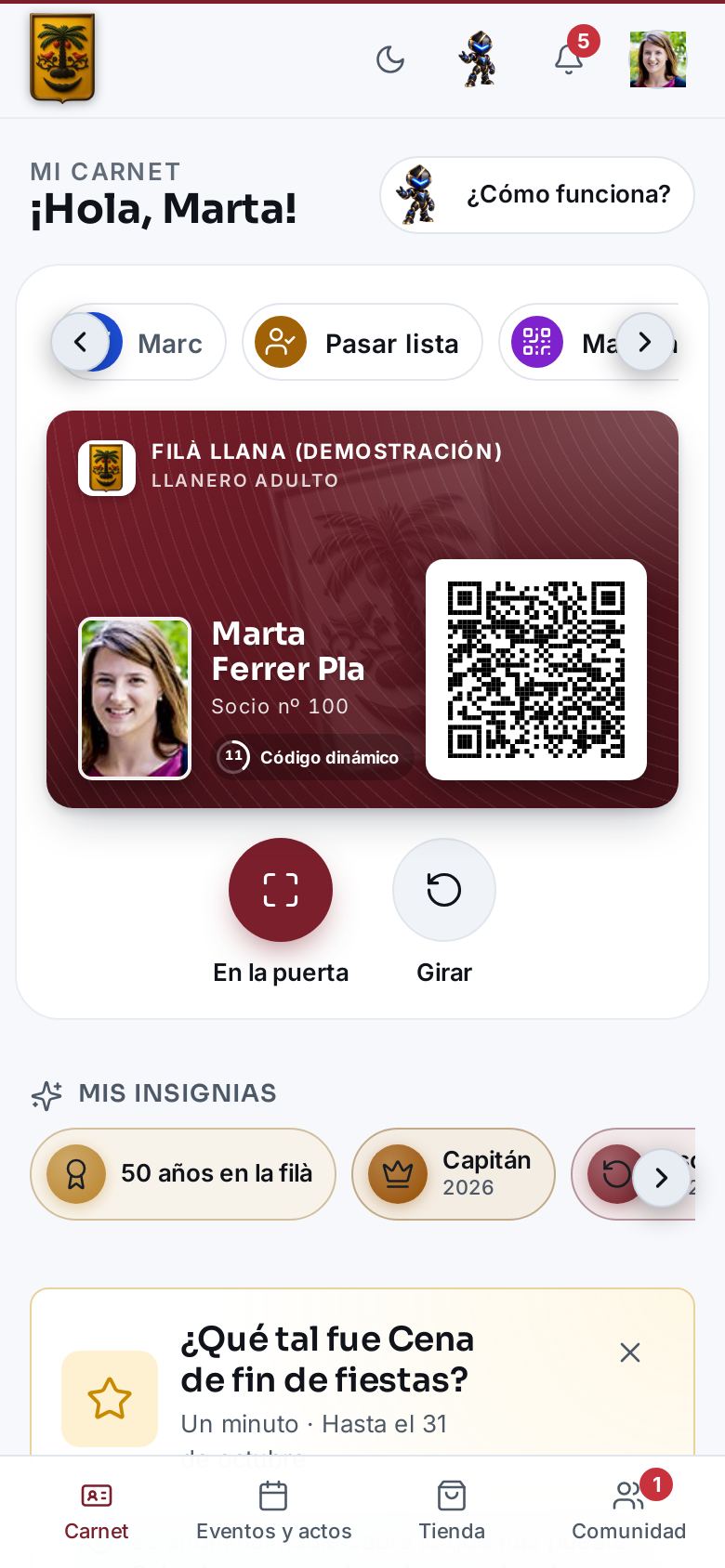
- Se abre tu puesto, como un mostrador. A un lado, en el color de tu filà, «De servicio» con tu nombre y «No sirve para entrar», el nombre del puesto y un botón enorme: «Pasar un carnet». Debajo, «Buscar» y tus otros puestos. Al otro lado (en el móvil, debajo), «Lo de hoy», con lo que tienes entre manos. En el menú, las partes del puesto. Lo que acaba de pasar sale en grande y de color: verde si ha ido bien, ámbar si ya estaba y rojo si no vale.
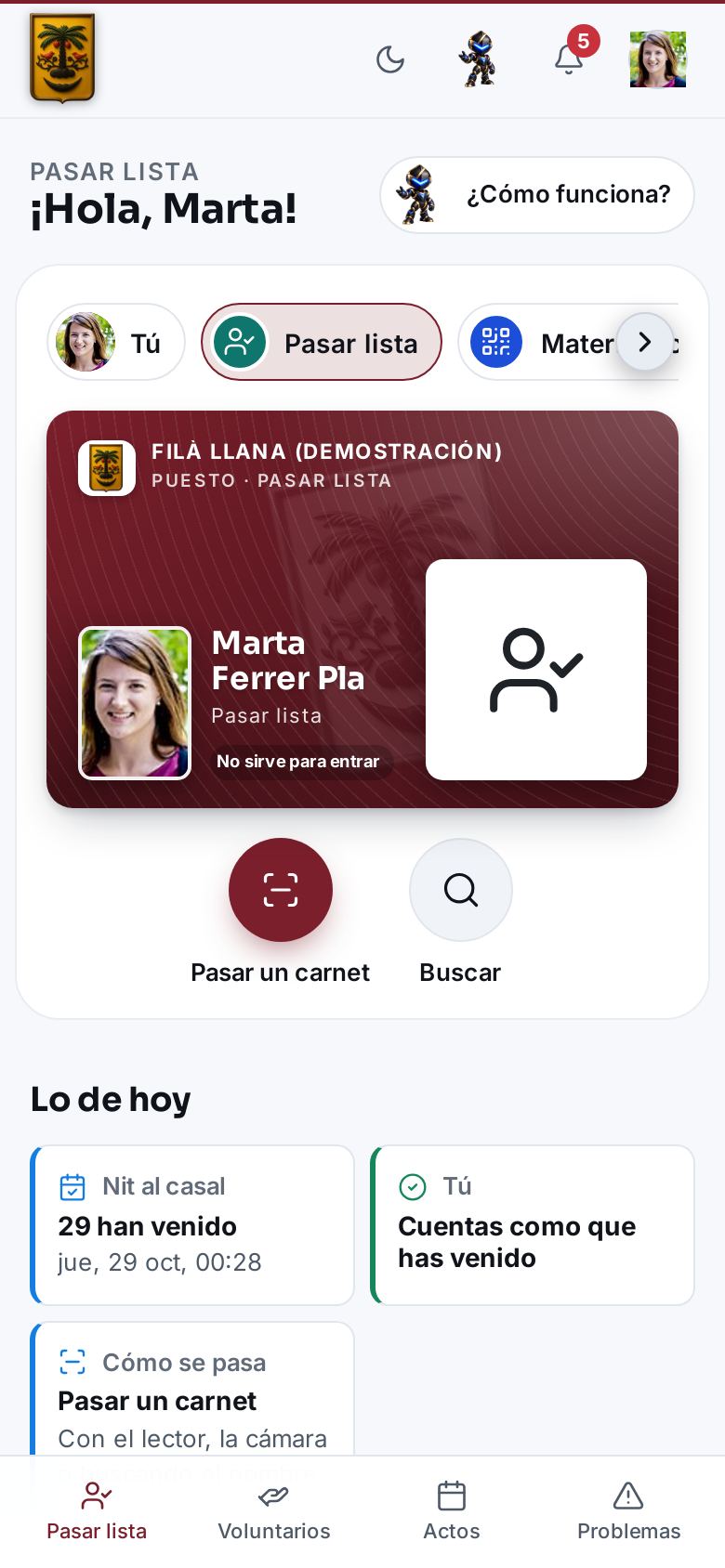
- Para pasar lista, pulsa «Pasar un carnet» y pasa el carnet con el lector o la cámara. Si alguien no lo lleva, pulsa «Buscar», escribe su nombre y elígelo. Sale en grande «Apuntado» o «Ya estaba apuntado». Si hay varios actos hoy, elige arriba en cuál pasas lista. ¿Te has equivocado? En «Han venido» pulsa «Quitar» al lado de su nombre.
- En «Voluntarios» ves los turnos de hoy y quién se apuntó: pulsa «Ha venido» al llegar cada uno (o pasa su carnet).
- Sin cobertura sigues trabajando: arriba pone «Sin conexión» y cuántas cosas quedan por subir. Se suben solas al volver la conexión; no cierres la sesión hasta entonces.
Un truco de Rasi: Si algo no sale (un carnet anulado, alguien que no se apuntó), queda apuntado en «Problemas» con el porqué y la Junta lo ve. Para contar otra cosa, pulsa «Avisar de un problema». Cuando el puesto es para un evento, se te quita solo al acabar.
Tu puesto: el montepío
Si llevas el montepío, hacerlo todo desde el móvil: apuntar lo que trae cada uno, corregir, apuntar y dar de baja participantes, entregar, crear el de cada año, sus normas y las descargas.
- En tu carnet, en «Tus puestos», toca «Montepío». Se abre tu puesto, con «Lo de hoy»: cuántos han traído, lo apuntado hoy, el total y cuántos días faltan para sacarlo.
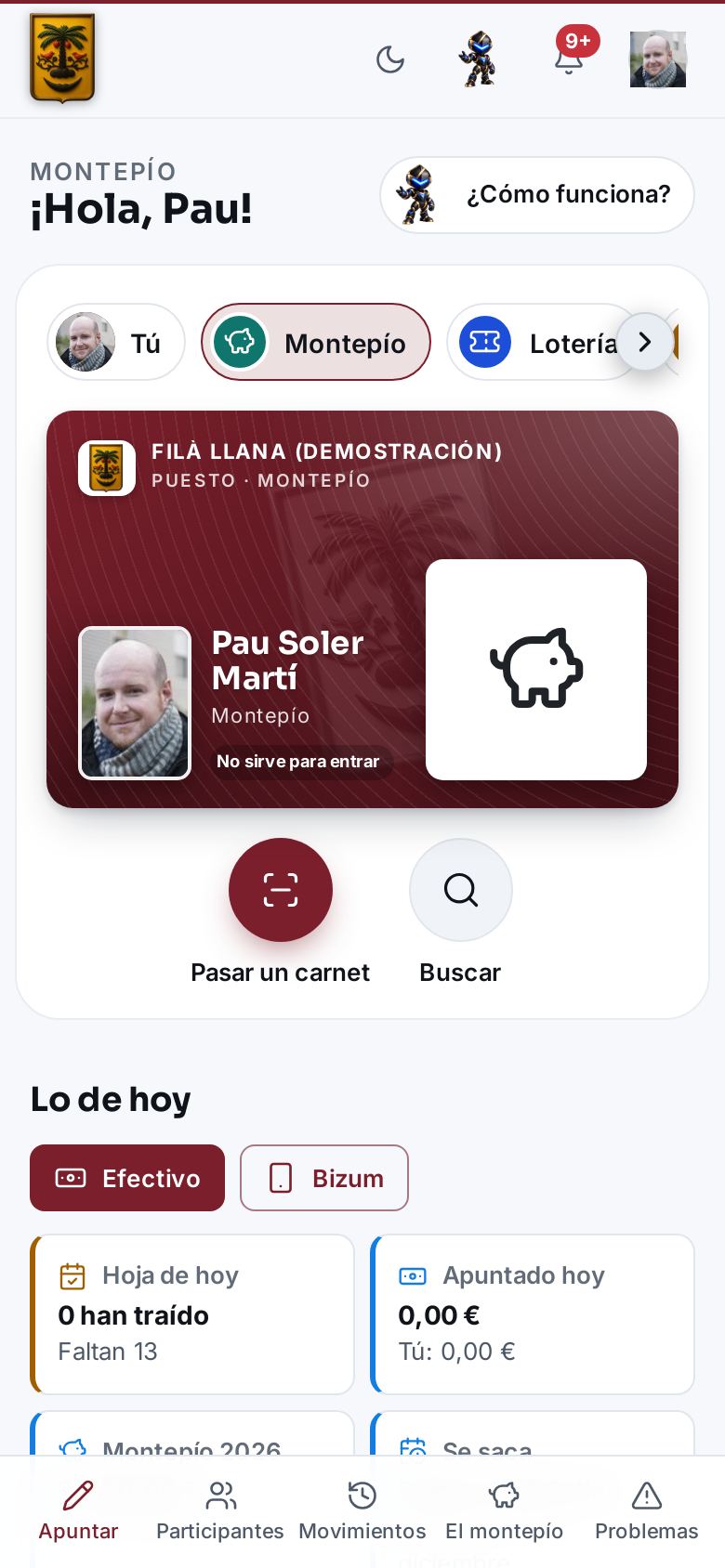
- Elige arriba si lo traen en «Efectivo» o por «Bizum». Pasa el carnet de cada uno con «Pasar un carnet», o toca «Apuntar» al lado de su nombre en «Faltan por traer hoy»: ya sale escrito lo de siempre.
- Sale en grande «Apuntado» con lo que ahora lleva. Si trae otra cantidad, toca «Cambiar el importe»; si te has equivocado de persona, «Deshacer».
- En «Participantes» ves lo que lleva cada uno. «Apuntar a alguien» busca a un socio por su nombre y lo apunta. En el «⋯» de cada uno: «Sacar ahora» (si las normas lo dejan), «Dar de baja», ver el justificante o anular una entrega. El día de sacarlo sale «Entregar»: elige cómo se le da y, en efectivo, la firma del «recibí» con el dedo.
- En «Movimientos» está todo lo apuntado, de todos, por días. Si algo está mal, «Anular» y escribe por qué: queda tachado y la Junta lo ve.
- En «El montepío» ves sus fechas y normas. «Cambiar» para tocarlas; «Nuevo montepío» para crear el de este año; descarga la hoja de hoy para firmar y todo el montepío (PDF, Excel o CSV); y el día de sacarlo, «Darlo por repartido».
Un truco de Rasi: Sin cobertura puedes seguir apuntando, cambiando y anulando: se sube solo al volver la conexión. Lo demás necesita conexión, y entregar dinero siempre, para que nadie cobre dos veces desde dos móviles. La cuenta del banco y si va al libro de cuentas se cambian en Configuración del panel.
Tu puesto: la ropería
Si llevas la ropería, hacerlo todo desde el móvil: entregar y recibir prendas con su talla y su fianza, entregar a una escuadra, las existencias, las prendas y las tallas de cada socio.
- En tu carnet, en «Tus puestos», toca «Ropería». Se abre tu puesto, con «Lo de hoy»: lo que hay por devolver, quién va tarde, las fianzas sin cobrar, lo que queda poco y lo entregado hoy.
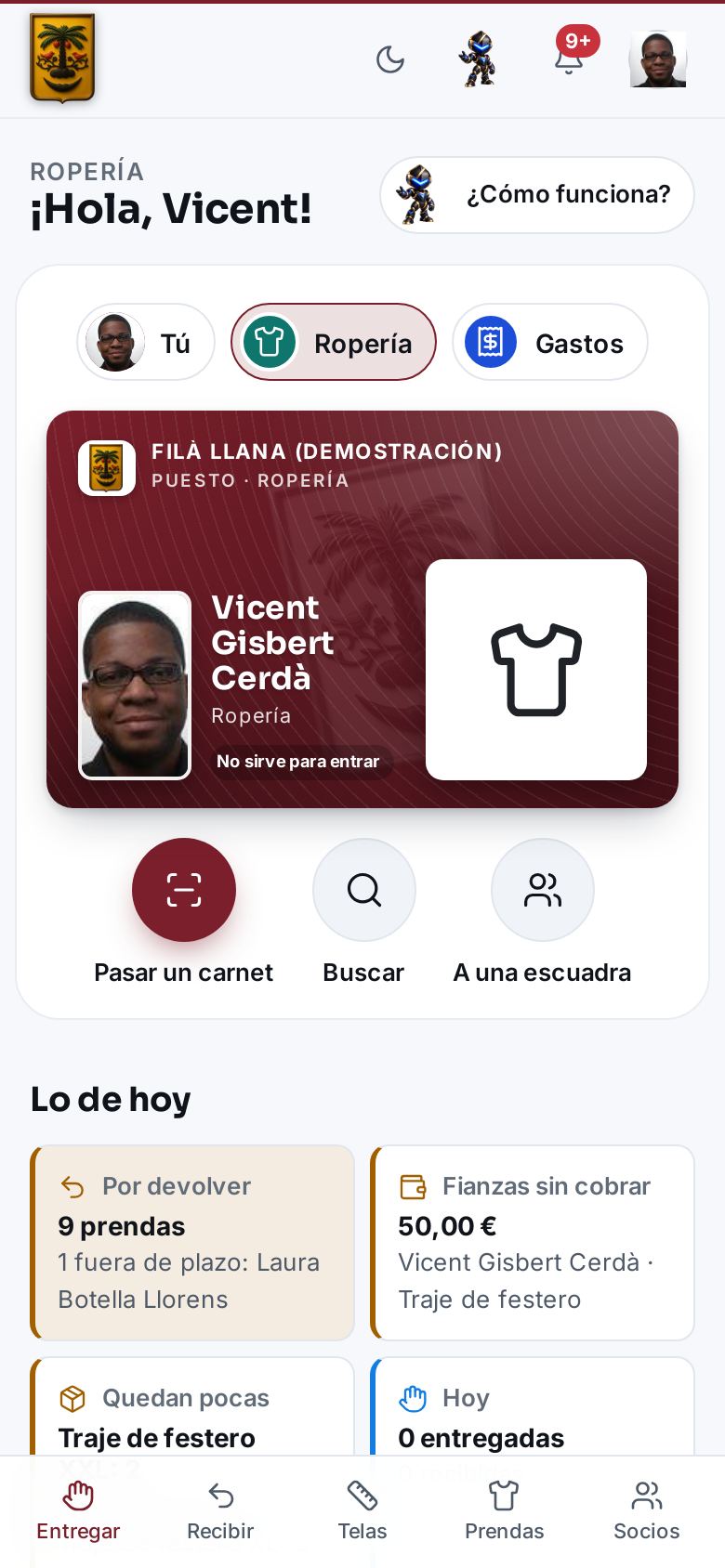
- Para entregar, «Pasar un carnet» (o «Buscar» su nombre): sale su talla de cada cosa y lo que ya tiene. Toca «Entregar» en lo que le das, comprueba la talla y la fecha, y di si la fianza la paga ahora o luego.
- Para toda una escuadra de las ruedas, «A una escuadra»: elige la prenda y el turno. A quien ya lo tiene no se le repite, y a quien no tiene talla se la eliges ahí (se le queda guardada).
- En «Recibir», pasa su carnet o toca «Recibir» en la lista: di cómo vuelve (bien, dañado o no vuelve) y si la fianza se le devuelve o se la queda la filà. En el «⋯» de cada préstamo: cambiar la fecha, cobrar o devolver la fianza, deshacer o anular lo apuntado por error.
- En «Prendas» cambias cuántas hay de cada talla con «−» y «+», creas o cambias prendas («Nueva prenda») y sus medidas y tallas. Abajo, las existencias en PDF, Excel o CSV.
- En «Socios» pones o cambias la talla de cada uno (filtra a quien le falta), mandas avisos (a uno, a los que tienen algo fuera, a los que van tarde o a los que tienen una prenda), descargas las tallas de todos y cambias los ajustes de la ropería.
- Si la Junta marca alguna categoría de la tienda como «La prepara la ropería», la pestaña se llama «Tienda» y ahí te salen también esos pedidos, con un aviso en tu campana por cada uno: cóbralo si no está pagado y pulsa «Entregado» al dárselo. En «Telas» (si tu filà vende tela en la tienda) ves arriba lo que hay «Por cortar»: si no está pagado, «Cobrar» (con las formas de pago que ha elegido la Junta: efectivo, tarjeta o Bizum) y, si ya está cortada, se la das en el mismo paso; si ya está pagado, «Cortada y entregada». Para vender a quien llega, «Vender tela»: pasa su carnet o búscalo, elige la tela y el color, los metros (con − y + van de corte en corte) y cómo paga; sale lo que paga él, se cobra y se la lleva. Cuando llega tela, «Han llegado metros». «Cambiar» es el corte y cómo se recoge. Todo va solo a las cuentas: no hace falta el ordenador.
Un truco de Rasi: Sin cobertura puedes seguir entregando y recibiendo: se sube solo al volver la conexión. Si al subir algo choca (dos móviles dieron la última talla), queda en «Problemas» y la Junta lo ve. Lo demás necesita conexión. Si la fianza va al libro de cuentas se decide en el panel. Si vendéis tela en la tienda, en «Prendas» → «Telas de la tienda» pones de cuánto en cuánto se vende (de medio centímetro a metros enteros) y cómo se recoge.
Tu puesto: el material con número
Si llevas los trabucos, las cantimploras o las llaves, hacerlo todo desde el móvil: entregar y recoger pasando el carnet, los números de cada socio, las piezas con sus papeles, los tipos y los pagos.
- En tu carnet, en «Tus puestos», toca «Material con número». Se abre tu puesto, con «Lo de hoy»: lo que hay por recoger, lo que está en manos de los socios, los papeles caducados o que caducan pronto y lo entregado y cobrado hoy.
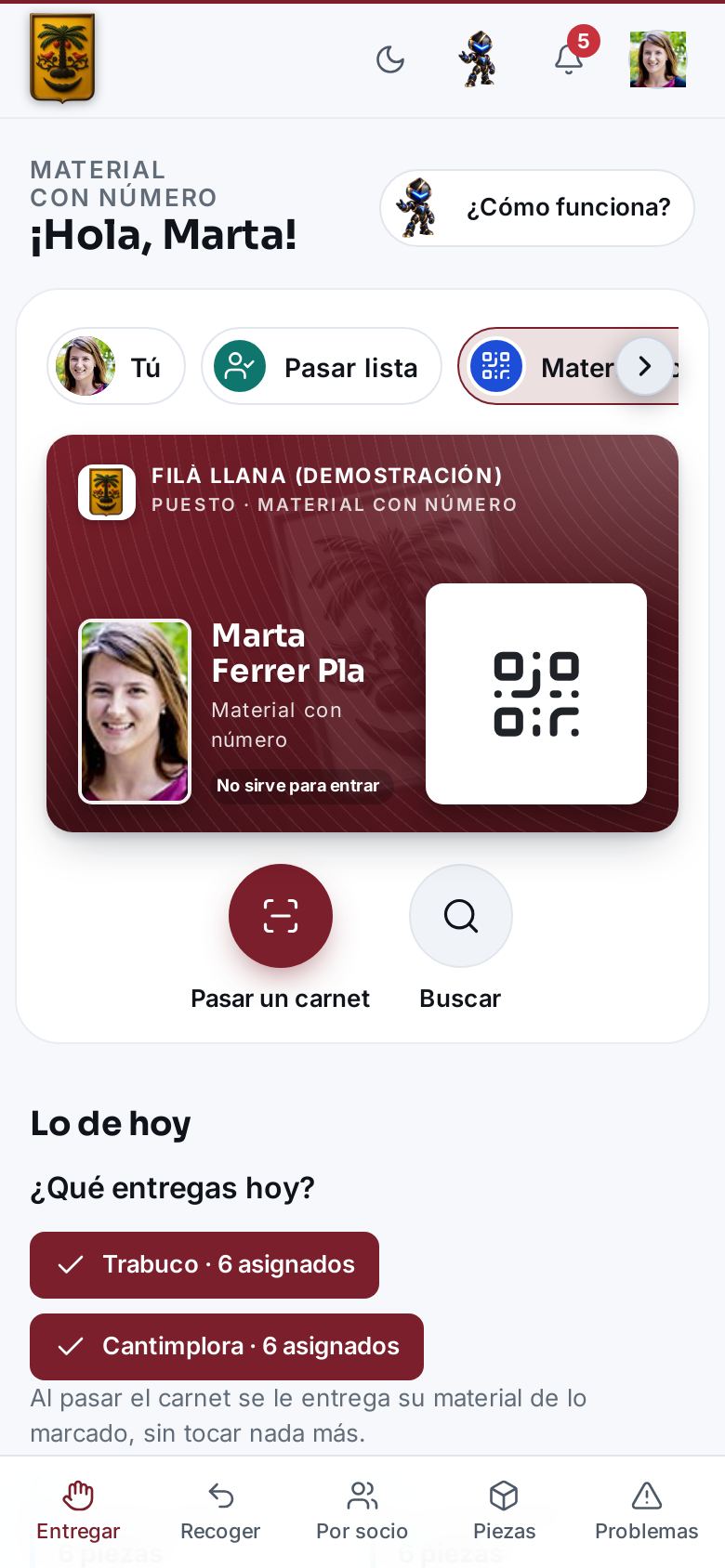
- Arriba marca qué repartes hoy (trabuco, cantimplora…). Luego «Pasar un carnet» (o «Buscar» su nombre): se le entrega su material sin tocar nada más. Sale en grande con su número, sus papeles y lo que paga; en rojo si un papel ha caducado (con «Poner la fecha nueva»). «Deshacer» si te has equivocado.
- Si no tiene ninguno asignado, toca «Asignarle» ahí mismo: escribe el número o toca uno de los libres y se lo lleva. Si ese número es de otro o no existe, te lo pregunta antes.
- En «Recoger», marca qué recoges, pasa su carnet o toca «Recoger» en la lista: deja de ser suyo. En el «⋯», deshacer una entrega por error, cambiar la pieza o ver su historial. En «Devuelto hoy», «Deshacer» si lo recogiste por error.
- En «Por socio», cada socio con una casilla por tipo: escribe su número y se guarda solo; vacía, deja de ser suyo. Busca a alguien o mira a quién le falta («Sin nada»).
- En «Piezas» ves cada una con quién la tiene y cómo van sus papeles (filtra las caducadas). En el «⋯», sus papeles (la fecha nueva), pasarla a otro, quitársela, su historial o retirarla. «Nueva pieza» da de alta una o varias seguidas (del 21 al 25); «Nuevo tipo» y «Cambiar» el tipo: qué se apunta, qué caduca, qué ve el socio y el dinero. Abajo, «Descargas» en PDF, Excel o CSV: las piezas, quién tiene qué, lo de cada socio y los pagos (en «Recoger», «Por socio» y el historial de cada pieza, las de cada parte).
- «Ver los pagos»: lo cobrado y el alquiler, «Apuntar un pago del alquiler» y anular. Lo pagado en efectivo va solo al libro de cuentas, pero queda pendiente hasta que el secretario lo confirma: en «En el libro de cuentas» ves cada día si ya está («En el libro») o sigue «Esperando al secretario», y cuánto falta. Si algo lleva días esperando, recuérdaselo.
Un truco de Rasi: Sin cobertura puedes seguir entregando y recogiendo con el carnet: se sube solo al volver la conexión, con la hora a la que lo hiciste. Si al subir ya estaba hecho (otro móvil se adelantó), queda en «Problemas» y la Junta lo ve. Lo demás necesita conexión. Los pagos en efectivo van siempre al libro de cuentas y el secretario los confirma; tú ves desde aquí cómo van.
Tu puesto: la lotería
Si atiendes la lotería en el casal, hacerlo todo desde el móvil: entregar los décimos pagados pasando el carnet, venderlos en el momento (efectivo o TPV) y llevar los talonarios de las rifas.
- En tu carnet, en «Tus puestos», toca «Lotería». Se abre tu puesto, con «Lo de hoy»: el sorteo (si hay varios, elige uno), cuántos décimos hay por recoger, cuántos están recogidos y cuántos quedan a la venta.
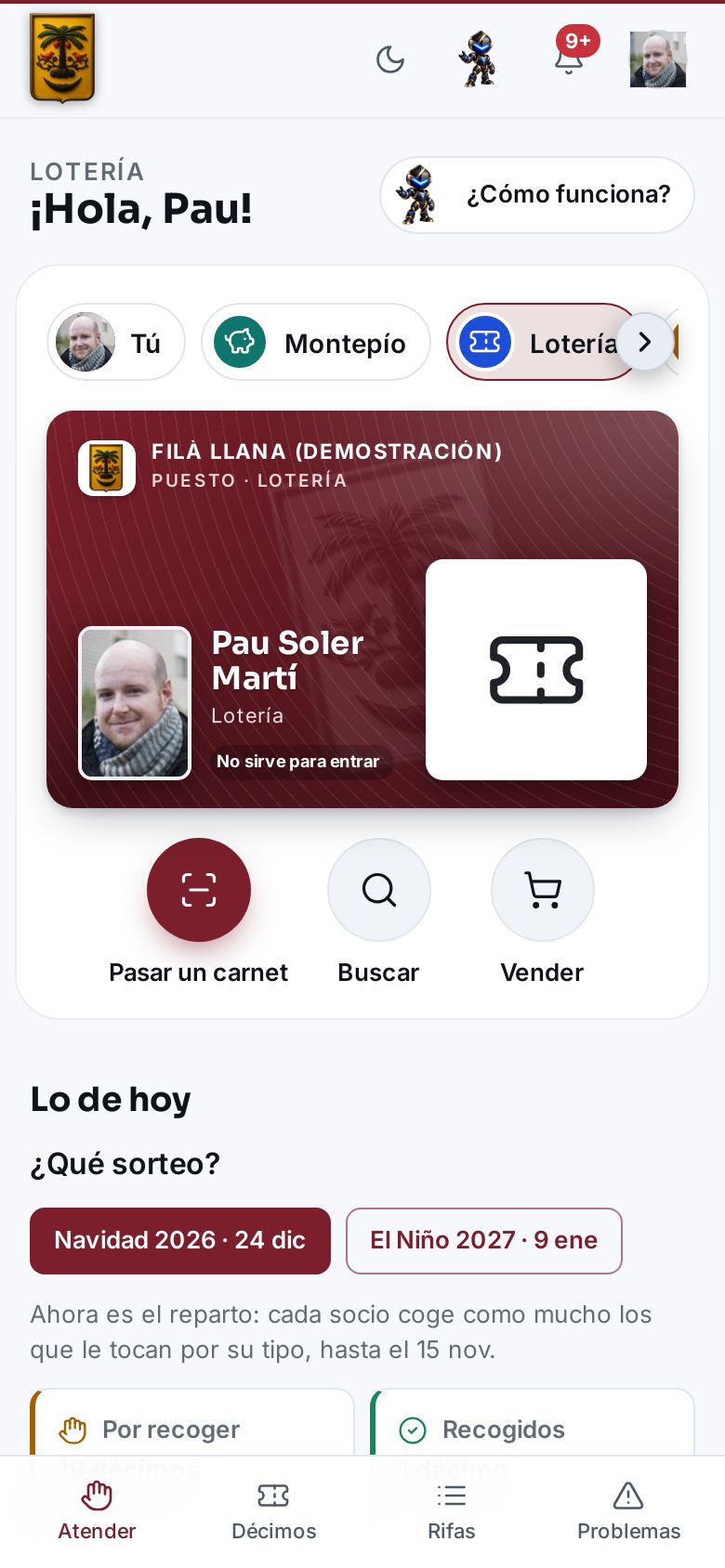
- Toca «Pasar un carnet» (o «Buscar» su nombre): salen sus décimos pagados. Toca «Entregar»: el número y la serie ya vienen puestos y las siguientes fracciones libres, marcadas. Si en el sorteo cada uno elige su número, sale un «Entregar N del …» por número y el número no se toca: solo la serie y las fracciones. Cambia lo que haga falta y pulsa «Entregar». «Deshacer» si te has equivocado.
- Si quiere más (o no tenía), toca «Venderle más» (o «Vender» y busca su nombre): eliges cuántos (te dice cuántos puede llevarse), si paga en efectivo o con TPV, y se los entregas en el acto. Si en el sorteo se elige número, toca antes el número (te dice cuántos quedan de cada uno). Lo que no está pagado no cuenta como reservado.
- En «Décimos» ves quién tiene qué: «Por recoger», «Recogido todo» o todos, y buscas por nombre. «Entregar» en cada fila; en el «⋯», corregir el número, la serie o la fracción, o deshacer una entrega. Abajo, la lista en PDF, Excel o CSV.
- En «Rifas», «Dar talonarios» (busca a la persona o pasa su carnet; uno concreto o los siguientes libres). «Recoger» cuando lo devuelve: escribe las papeletas que no vendió y el dinero que entrega (te calcula lo que falta). «Cobrar» lo que deba; en el «⋯», dinero a cuenta, deshacer la recogida, anular un dinero o quitárselo.
- El día de la rifa, «Ha salido el…»: escribe el número tal cual ha salido (con sus ceros) y te dice el número que gana según cómo se sortea la rifa (por ejemplo, con las 3 últimas cifras), de qué talonario es y si lo vendió alguien. «Nueva rifa» y «Cambiar la rifa» desde aquí: si cambias el día de una rifa ya repartida, te recuerda lo que pone en ella y, con la casilla marcada, avisa en la app a sus vendedores. Cómo se sortea lo ves siempre al día, aunque la Junta lo cambie en el panel. En «Lo de hoy», «En el libro de cuentas» te dice cada día si el secretario ya ha confirmado lo cobrado en efectivo.
Un truco de Rasi: Sin cobertura puedes seguir entregando los décimos pagados: se sube solo al volver la conexión, con la hora a la que lo hiciste. Si al subir ya estaba entregado o esa fracción la tiene otra persona, queda en «Problemas» y la Junta lo ve. Vender y las rifas necesitan conexión. Crear los sorteos, las cuentas con la administración y los premios siguen en el panel.
Tu puesto: los gastos
Si compras cosas para la filà, mandar el ticket desde el móvil y saber cuándo te lo devuelven, sin papeles ni sobres.
- En tu carnet, en «Tus puestos», toca «Gastos». En «Lo de hoy» ves lo que espera a que lo miren, si te piden algo, lo que te deben y el dinero que tienes en mano.
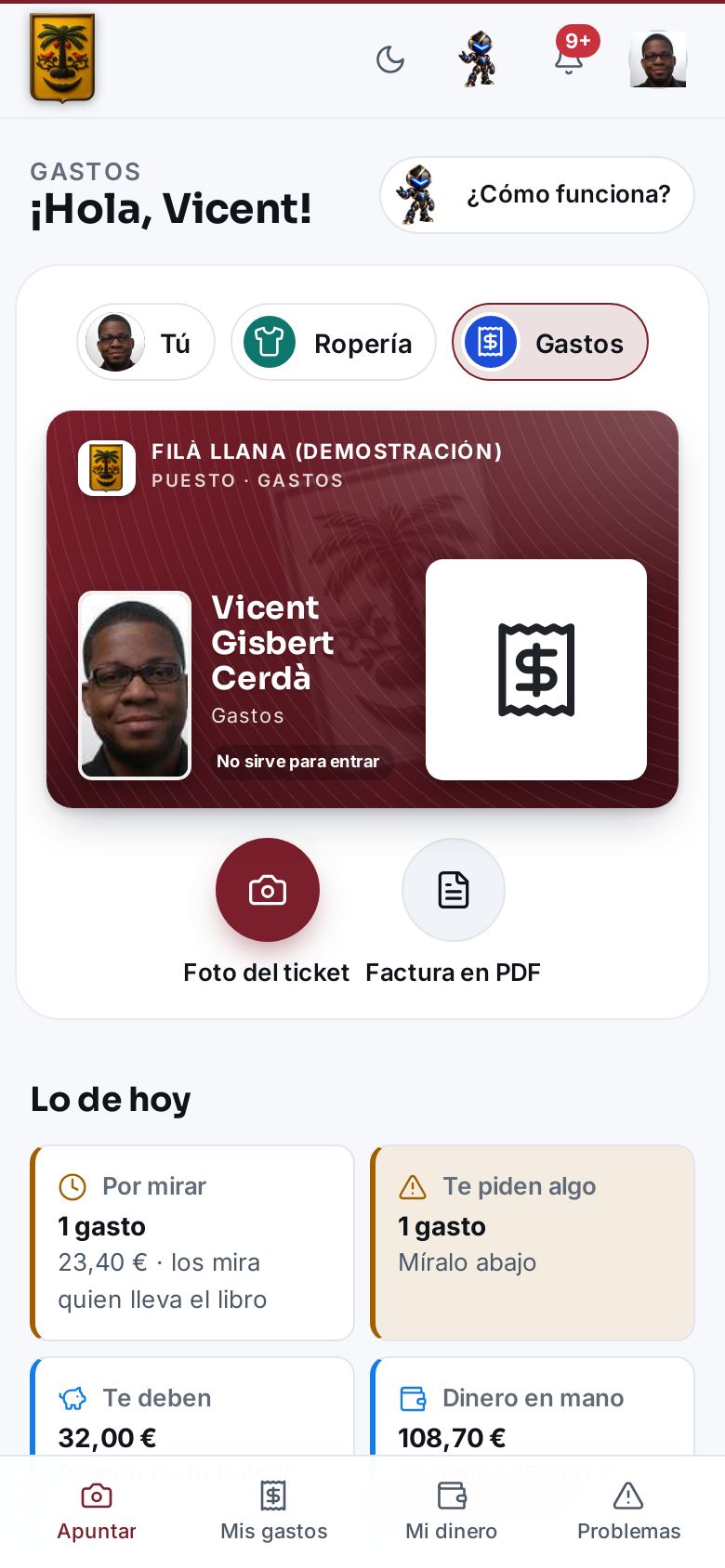
- Toca «Foto del ticket» y hazle la foto (o «Factura en PDF» si te la mandaron por correo). Si el ticket es largo, «Otra foto». Escribe el importe, el día y dónde lo compraste (te salen las tiendas de antes).
- Elige para qué es (si esa partida ya se ha pasado del presupuesto, te avisa) y cómo lo pagaste: «De mi bolsillo» (te lo devolverán), «Con el dinero en mano» (se resta del que te dieron), «Tarjeta de la filà» o «Está por pagar». Pulsa «Enviar».
- En «Mis gastos» ves cómo va cada uno: «Por mirar», «Te piden algo», «En el libro» o «No aceptado» (con el motivo). Si te piden algo, «Contestar» y añade otra foto. Mientras nadie lo haya aceptado, en el «⋯» lo cambias o lo quitas. Abajo, todo en PDF, Excel o CSV.
- En «Mi dinero» ves lo que te deben (lo que pagaste tú) y el dinero que te dieron para compras: lo que has gastado y lo que te queda. Lo que sobre, dáselo a quien lleva el libro y él lo apunta. Cuando te devuelvan algo, te llega un aviso.
Un truco de Rasi: Sin cobertura puedes mandar el ticket igual: se guarda en el móvil con su foto y se envía solo al volver la conexión. Cambiar o quitar un gasto necesita conexión. Tu filà decide si se puede mandar sin ticket.
Tu puesto: jefe de sala
Si colocas a la gente el día de la cena, decirle a cada uno dónde se sienta, sentar a quien no tiene mesa y decirle a la cocina cuántos comensales hay, desde el móvil.
- En tu carnet, en «Tus puestos», toca «Jefe de sala». En «La sala» eliges la cena (si hay varias) y ves los comensales, los que han llegado, los que no tienen mesa y los huecos libres.
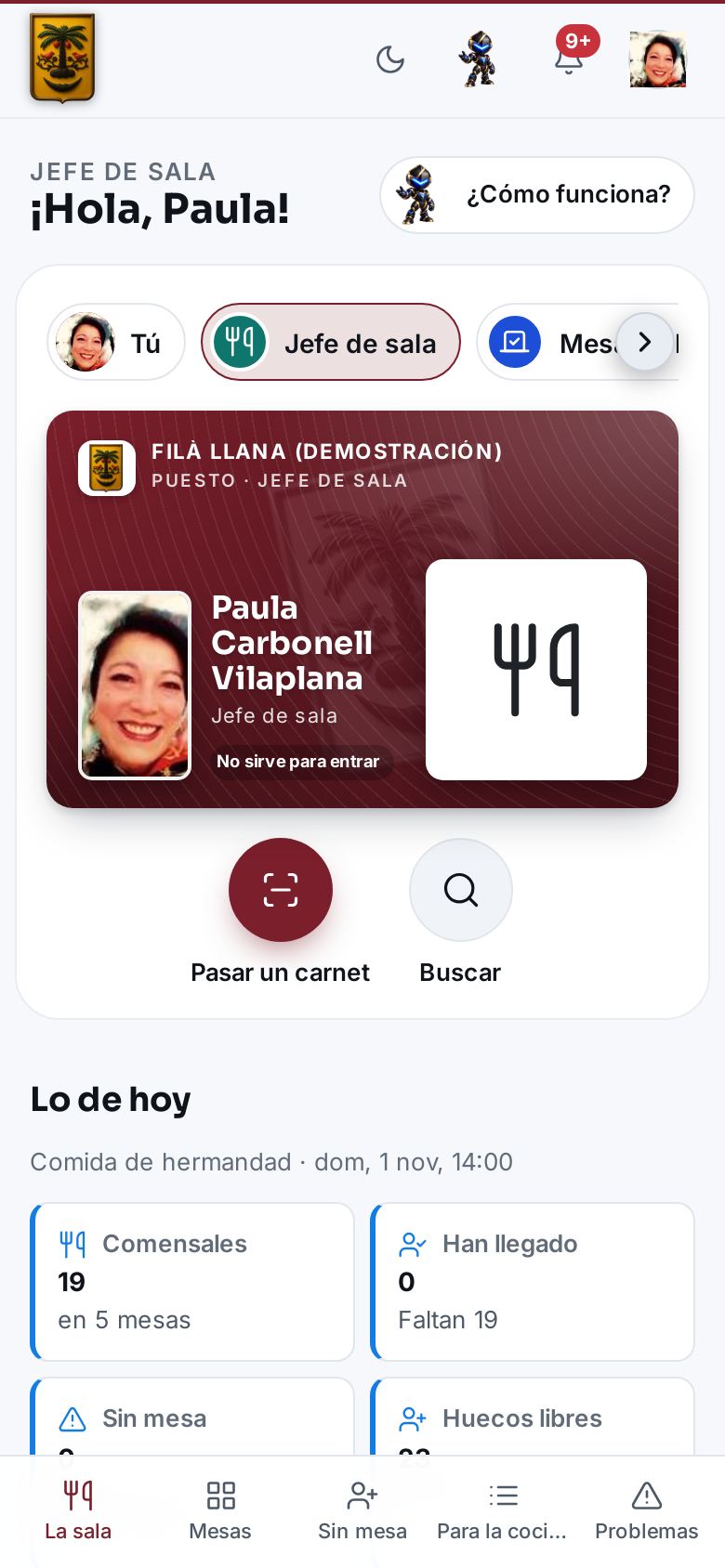
- Toca «Pasar un carnet» (o «Buscar» su nombre): te dice en grande en qué mesa se sienta. Sin cobertura también funciona.
- Si no tiene mesa, «Sentarle» y elige una con sitio. Para cambiarle, «Cambiar de mesa». En «Sin mesa» tienes a todos los que vienen sin sitio, cada uno con su botón.
- En «Mesas», toca una mesa para ver a su gente y quién ha llegado ya; «Mover» lleva a alguien a otra. Cuando una mesa tiene a todos dentro, sale «Todos aquí» y en «La sala», «Ya se pueden servir».
- En «Para la cocina» tienes cuántos comensales hay en cada mesa (adultos y menores) y cuántos han llegado. Descárgalo en PDF, Excel o CSV para dárselo a la cocina.
Un truco de Rasi: Sentar o mover a alguien necesita conexión, para no llenar una mesa de más. Las mesas y su reparto se preparan en el panel; desde el móvil se coloca a la gente.
Tu puesto: la mesa de la asamblea
Si llevas la mesa el día de la asamblea, hacerlo desde el móvil: apuntar a quien llega, ver el quórum, los votos cedidos en papel y las votaciones.
- En tu carnet, en «Tus puestos», toca «Mesa de la asamblea». En «Entrada» ves el censo, los presentes, los votos cedidos y si hay quórum.
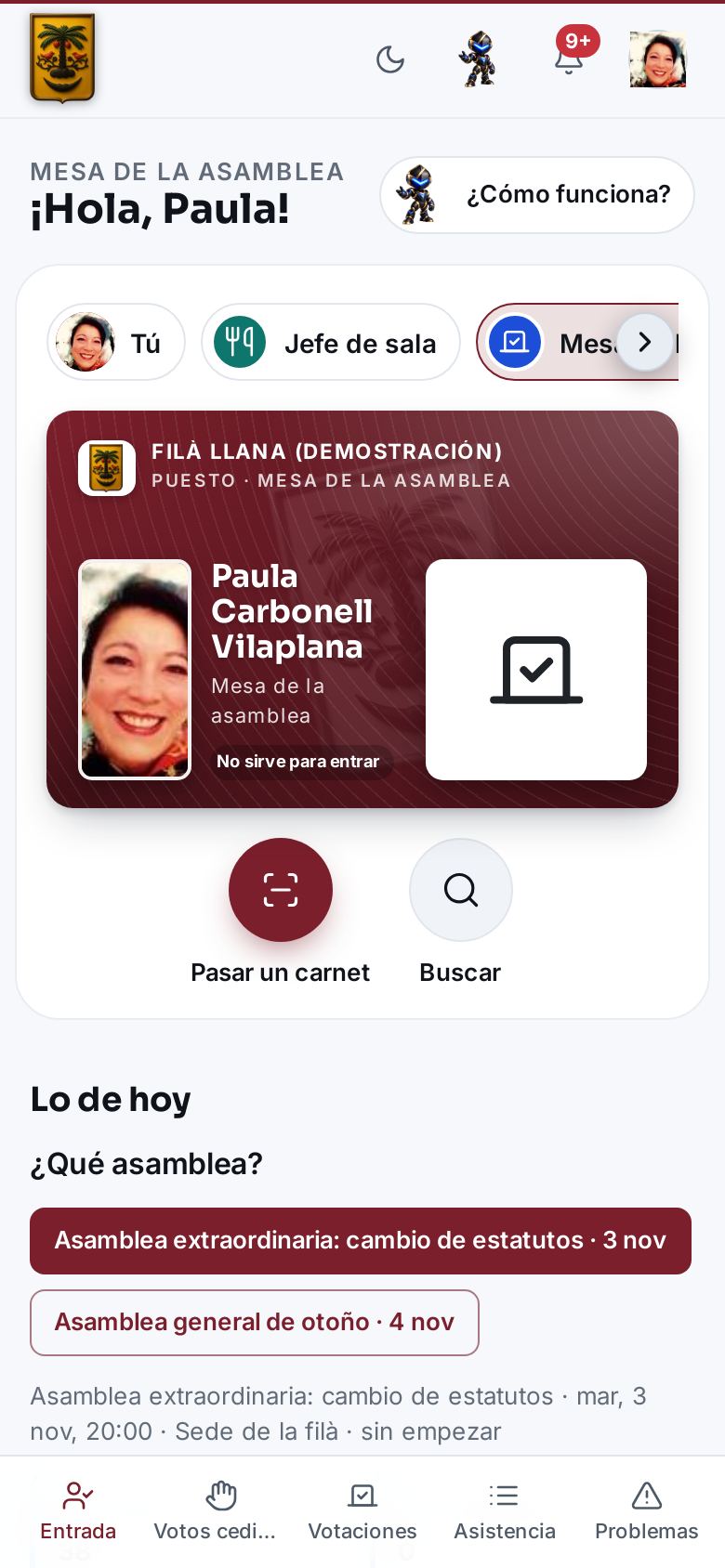
- Toca «Pasar un carnet» y ve pasando los de quien llega: queda presente (también sin cobertura). Si había cedido su voto, la cesión deja de valer. Sin carnet, «Buscar» su nombre.
- Cuando haya quórum, «Empezar la asamblea»: el censo se fija. En «Votos cedidos», «Apuntar un voto cedido» para los que traen en papel (quién cede y a quién) y «Tengo el papel» si hace falta el firmado.
- En «Votaciones», «Abrir» la que toque (una a la vez). A quien no tiene móvil, «Papeleta». «Cerrar» y escribe lo que salió en papel; a mano alzada, «Contar» y escribe las manos de cada opción. Sale el resultado.
- En «Asistencia» ves quién está, quién falta y quién cede, con buscador; «Ha venido» o quitarlo. Descarga la asistencia y los resultados en PDF, Excel o CSV. Al acabar, «Terminar».
Un truco de Rasi: Sin cobertura puedes seguir apuntando a quien llega: se sube solo al volver. Empezar, votar y los votos cedidos necesitan conexión. Preparar la asamblea, el acta y el audio siguen en el panel.
Llevar un equipo desde el móvil
Si llevas un equipo, hacerlo todo desde el móvil: aceptar a quien se apunta, cobrar, crear los partidos, apuntar el resultado en el campo, copiar la clasificación de la liga y seguir el programa de unas «24 horas deportivas».
- En tu carnet, en «Tus puestos», toca «Deportes». En «Hoy» tienes una tarjeta por equipo (el próximo partido, cómo vais y el último resultado) y, debajo, todo lo que toca hacer, cada cosa con su botón: quién quiere entrar, lo que se juega hoy, los resultados que faltan y lo que falta cobrar. Si llevas un solo equipo, o uno juega hoy, se abre directamente en «Equipo».
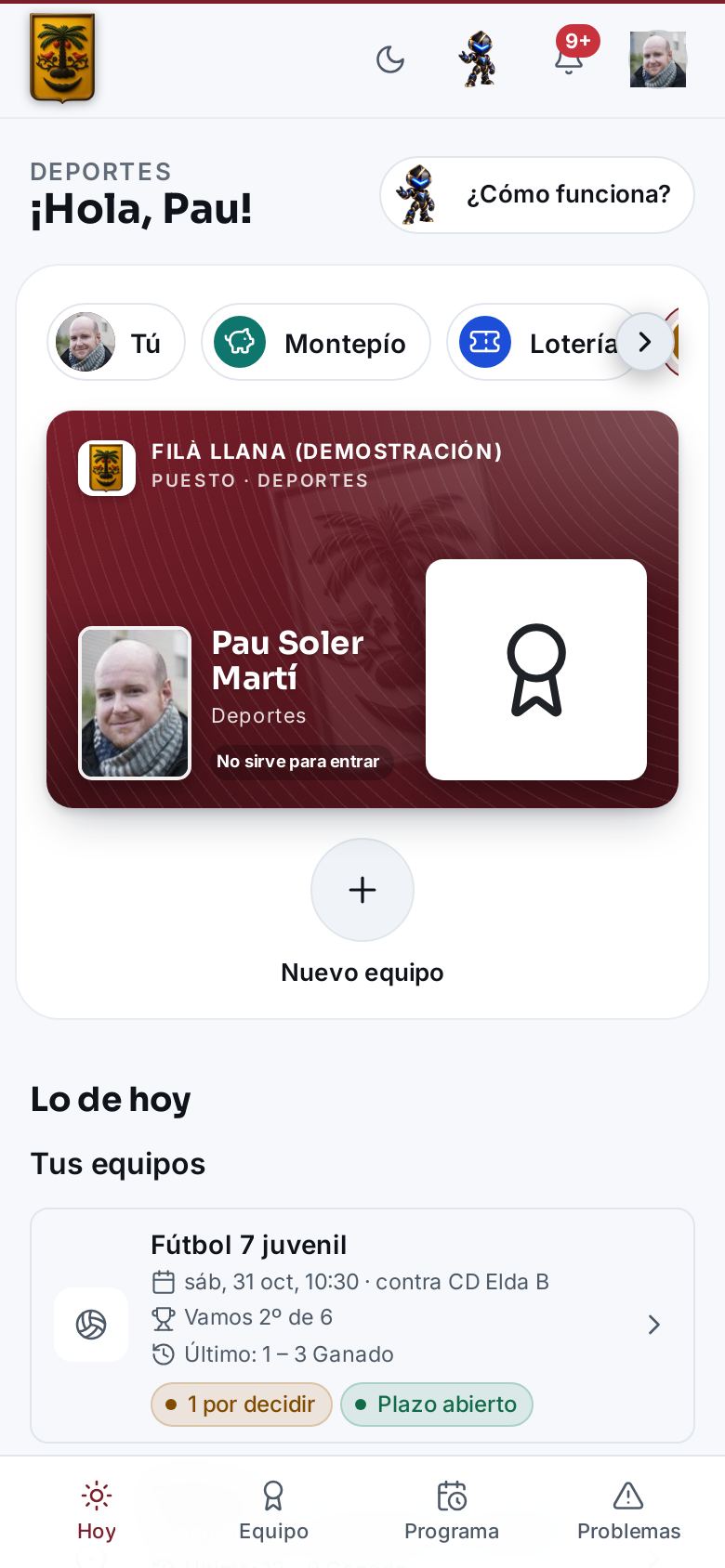
- Para crear un equipo, toca «Nuevo equipo» (arriba, debajo del título). Rellena el nombre, el deporte, si juega en una liga o amistosos, los entrenos, dónde juega, las edades, las plazas, hasta cuándo se apuntan y el precio. Toca «Guardar»: el plazo se abre solo y se apuntan desde la app.
- Toca la tarjeta del equipo (o «Equipo», abajo): está TODO en una pantalla, en filas finas. Arriba, una fila para cambiar de equipo y otra para saltar a cada parte. «Lo que falta» es una tira con cada aviso y su botón. En «Quieren entrar», al lado de cada nombre: ✓ acepta, el reloj lo pone en lista de espera y la ✕ no lo acepta (escribes por qué). Se le avisa en el momento.
- En «Quién juega» están los jugadores, primero los que tienen algo pendiente. Los iconos de la derecha: la cartera cobra (eliges cómo paga), la firma apunta la firma de los padres en papel y «…» tiene lo raro («Deshacer el cobro», «Quitar»). Si tu deporte lleva dorsal, cada jugador sale con su camiseta y en orden de número: tócala para ponerle el número o cambiarlo (vacío se quita; dos del equipo no pueden llevar el mismo). «Apuntar a mano» busca a alguien por su nombre o apunta a alguien de fuera. Abajo, «Ficha y descargas» abre la ficha: «Cambiar la ficha», el plazo, «Terminar» y las descargas en PDF, Excel o CSV.
- En «Equipo», toca «Nuevo partido»: contra quién, «En casa» o «Fuera», el día y la hora, dónde y a qué hora quedáis. En «¿Quién va?» están todos marcados: quita a quien no va. Toca «Crear el partido» y se avisa a los convocados. Con «…» puedes «Cambiar el partido» o «Quitar el partido».
- Al acabar el partido, apunta el resultado desde el campo: en «Próximos» cada partido va en una línea con el día y la hora, y el lápiz de al lado apunta el resultado. Sale el marcador en verde: toca − o + en cada lado y, si quieres, los goleadores (quien marcó cada gol). Toca «Guardar el resultado». En «Resultados» están los ya jugados: toca el marcador para cambiarlo, o «…» y «Quitar el resultado».
- La «Clasificación» está en la misma pantalla. Si jugáis una liga, toca «Copiar la clasificación» (o «Actualizar»): cópiala de la web de la federación, fila a fila, con el equipo, los partidos jugados (J) y los puntos, y marca el vuestro con la estrella. Si lleva más de una semana sin copiar, te lo avisa «Lo que falta». Si jugáis amistosos, ves los ganados, empatados y perdidos.
- En «Programa» tienes las «24 horas deportivas» (o lo que sea): arriba «Ahora se juega» y «Lo siguiente»; debajo el horario entero por horas, con el deporte, el sitio y el resultado (toca un deporte para ver solo ese), y las clasificaciones. Toca «Resultado» en un partido vuestro para apuntarlo. «Nuevo programa» o «Cambiar el programa»: nombre, cuándo empieza y acaba, dónde, quién lo ve y qué entra. El horario se descarga en PDF, Excel o CSV.
- Fotos para el museo: en la pantalla del equipo, la fila «Fotos para el museo» tiene el hueco «El equipo». Tócalo (o «Hacer la foto» en «Lo que falta», que te lo recuerda) y se abre la cámara: haz la foto, pon un pie si quieres («Fútbol 7 juvenil 2026») y «Subir la foto». Toca la miniatura para verla, cambiarla o quitarla.
Un truco de Rasi: Sin cobertura puedes apuntar el resultado y decidir quién entra: se sube solo al volver la conexión. Lo demás (cobrar, crear partidos, la ficha, el programa) necesita conexión. Los puntos por partido ganado, los deportes y los avisos se cambian en Configuración del panel.
Llevar un campeonato desde el móvil
Si llevas un campeonato (cotos, truc, parchís…), hacerlo todo desde el móvil: los apuntados, el sorteo, el cuadrante con el día y la hora de cada partida, los resultados, la clasificación y el programa de unas «24 horas deportivas».
- En tu carnet, en «Tus puestos», toca «Campeonatos». En «Hoy» tienes una tarjeta por campeonato (lo próximo y quién va primero) y, debajo, todo lo que toca hacer, cada cosa con su botón: quién quiere entrar, lo que se juega hoy, los campeonatos que ya se pueden sortear y lo que falta cobrar. Si llevas uno solo, o uno se juega hoy, se abre directamente en «Campeonato».
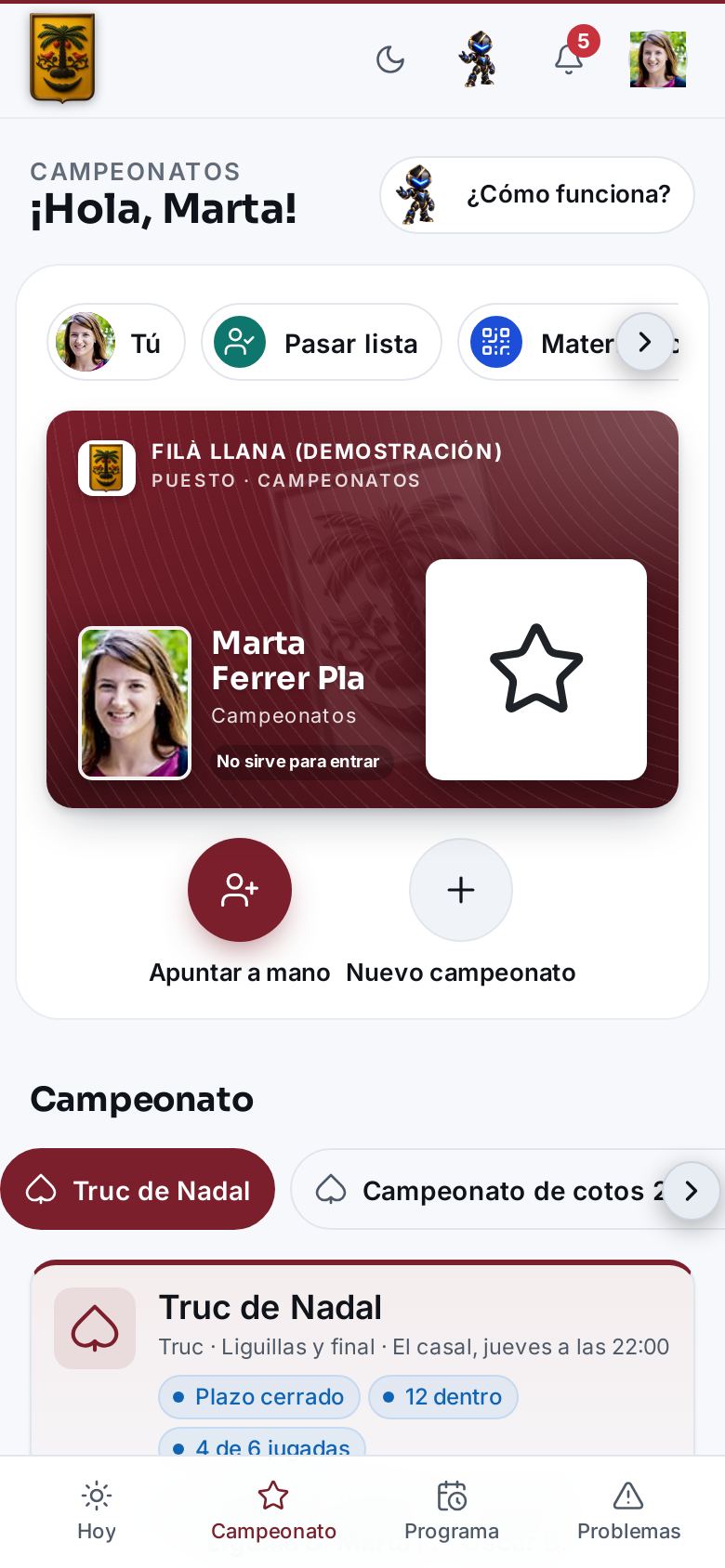
- Para crear uno, toca «Nuevo campeonato» (arriba, debajo del título). Pon el nombre, el juego, las bases y los premios. En «¿Quién juega?» elige «Cada uno por su cuenta», «Por parejas» o «Por grupos», y cómo se hacen las parejas. En «¿Cómo se juega?» elige liga, eliminatoria, liguillas y final o solo el puesto final. Pon las plazas, el plazo y el precio, y toca «Guardar».
- Toca la tarjeta del campeonato (o «Campeonato», abajo): está TODO en una pantalla, en filas finas. Arriba, una fila para cambiar de campeonato y otra para saltar a cada parte. En «Quieren entrar», al lado de cada nombre: ✓ acepta, el reloj lo pone en lista de espera y la ✕ no lo acepta. En «Quién juega», los iconos de la derecha cobran, apuntan la firma en papel o ponen el grupo (si los pones tú); en «…», lo raro, como «Quitar». «Apuntar a mano» apunta a quien no tiene la app.
- Arriba, «Lo que falta» te dice lo siguiente con su botón: mientras el plazo sigue abierto, «Cerrar el plazo»; luego «Hacer el sorteo». Si sobran personas para un grupo, elige «Hacer un grupo más pequeño» o «Repartirlos en otros grupos». El sorteo hace los grupos, el orden y todas las partidas, y avisa a todos. El acta, con el código del sorteo, quién lo hizo y cuándo, está en «Ficha y descargas».
- Si te has equivocado en el sorteo y aún no hay resultados, toca «Anular el sorteo» y escribe por qué. Queda a la vista con su motivo. Cambia lo que haga falta y vuelve a hacer el sorteo.
- En «Por jugar» cada partida va en una línea con su día y su hora, la jornada o ronda y, al lado, el lápiz para apuntar el resultado: usa − y + en cada lado y toca «Guardar el resultado». En una eliminatoria no vale empatar, y el cruce siguiente sale solo. En «Resultados» están las jugadas: toca el marcador para cambiarlo. Con «…» puedes «Cambiar día y sitio» o «Quitar el resultado».
- La «Clasificación» está en la misma pantalla, entre lo que falta por jugar y los resultados: las tablas (en el móvil, el puesto, quién, J y Pts), el cuadro y el campeón. Si es de «Solo el puesto final», «Lo que falta» te dice «Escribir los puestos»: el 1 al que gana, y «Guardar los puestos». Las descargas en PDF, Excel o CSV están en «Ficha y descargas», abajo del todo.
- Para el cuadrante, en «Ficha y descargas» toca «Cambiar la ficha» y rellena «El calendario»: cuándo empieza, cada cuánto va la ronda siguiente (cada 45 minutos, cada día, cada semana…), cuánto dura cada partida y en cuántos sitios a la vez (Mesa, Pista…). Al hacer el sorteo, cada partida coge sola su día, hora y sitio. Si faltan días, «Lo que falta» te ofrece «Poner el calendario» o «Poner las fechas otra vez». En «Quién lo ve» eliges si lo ven todos los socios o solo quien juega.
- En «Programa» tienes las «24 horas deportivas» (o lo que sea): arriba «Ahora se juega» y «Lo siguiente»; debajo el horario entero por horas, con el deporte, el sitio y el resultado (toca un deporte para ver solo ese), y las clasificaciones. Toca «Resultado» en una partida para apuntarlo. «Nuevo programa» o «Cambiar el programa»: nombre, cuándo empieza y acaba, dónde, quién lo ve y qué campeonatos entran. El horario se descarga en PDF, Excel o CSV.
- Fotos para el museo: en la pantalla del campeonato, la fila «Fotos para el museo» tiene dos huecos, «Quienes juegan» (después del sorteo) y «Los ganadores» (al terminar; te llega un aviso). Tócalo, o «Hacer la foto» en «Lo que falta», y se abre la cámara: haz la foto, pon un pie si quieres («Ganadores cotos 2026») y «Subir la foto».
Un truco de Rasi: Sin cobertura puedes apuntar resultados y decidir quién entra: se sube solo al volver la conexión. El sorteo, cobrar, la ficha, las fechas y el programa necesitan conexión. Los puntos por partida ganada y los juegos se cambian en Configuración del panel.
Tu puesto: encargado de un evento
Si llevas un evento (la cena de los viernes, una comida, una excursión), hacerlo todo desde el móvil: quién viene, el cartel del menú, mandarlo al grupo, cerrar la inscripción y decir que esa semana no hay.
- Te sale en tu carnet: en «Tus puestos», debajo de «Encargado de evento», la próxima cena con cuántos van («Cena de los viernes: 14 personas · Ver la lista») o «Falta el menú». Tócalo y se abre justo ahí. En «Mis eventos» ves los que llevas (si son varios, eliges arriba) y cuántos vienen, al momento.
- Para el menú: el día que toca te llega un aviso al móvil que abre tu puesto justo en «Hacer la foto o elegirla». Haz la foto del cartel o elige una de la galería (o un PDF): se sube sola y los socios la ven al apuntarse.
- Cuando se abra, toca «Mandar al grupo de WhatsApp»: se abre WhatsApp con el mensaje y el enlace para apuntarse, ya escrito. Si quieres cerrar antes de hora, «Cerrar ya la inscripción».
- Si esta semana no hay, toca «No hay esta semana» y, si quieres, di por qué. A los apuntados les llega el aviso y luego puedes «Avisar al grupo de WhatsApp». Si te equivocas, «Volver a abrir». En una cena de cada semana, abajo tienes las próximas.
- Al restaurador, por WhatsApp: «Mandar la lista al restaurador por WhatsApp» abre WhatsApp con lo de la cocina ya escrito y SIN NOMBRES (cuántos sois, por tipo, las alergias en número y, si hay, platos y mesas) y su enlace al día; si la Junta guardó su número, directamente en su chat. «Pedir el menú al restaurador por WhatsApp» le manda el enlace para que haga la foto del cartel. Tú, en «La lista», ves a cada uno con su mesa, cuántos trae, su plato y sus alergias, y la descargas en PDF, Excel o CSV.
Un truco de Rasi: No hace falta mirar el correo: todo te llega a la app. Si el evento tiene «Pasar lista con el carnet» o «Control de entrada en la puerta», ese día pasas lista desde aquí: «Pasar el carnet», «Ha venido» al lado de cada apuntado o «Ha venido sin apuntarse», y cuenta para su asistencia. Los precios y el dinero los lleva la Junta en el panel.
Mis documentos: firmar, circulares y certificados
Firmar lo que te pide la filà (también por tus hijos), leer las circulares, descargar o pedir un certificado y leer las actas. Y tener a mano los estatutos y demás papeles de la filà.
- Si tienes algo pendiente, tu carnet te lo dice en «Te falta»: los documentos por firmar y las circulares sin leer. Tócalo. También entras desde «Mi resumen» → «Mis documentos». O toca «Abrir» en el aviso de la campana y vas directo.
- Tienes cuatro partes: «Firmar», «Circulares», «Certificados» y «Actas» (y una quinta, «De la filà», si la filà comparte sus papeles). En el móvil están arriba; en el ordenador, junto al título. Toca una para ver sus papeles. En las dos primeras, un número te dice cuánto tienes pendiente, y la pantalla se abre sola donde tienes algo que hacer. Si la filà te pide carnets o títulos, tienes además dos pestañas: «Papeles» (todo esto) y «Carnets y títulos» (mira su guía).
- En «Firmar», cada documento sale una vez y dice si es obligatorio y cuántos van firmados. Tiene una fila para ti («Tú») y otra por cada hijo o hija por quien firmas. Cada fila te ofrece «Leer y firmar» o dice cómo está: «Firmado el …», «Ha cambiado: fírmalo otra vez» o «Retiraste tu firma».
- Pulsa «Leer y firmar» en la fila que toque. Lee el texto, marca «He leído el documento y lo acepto» (si es por tu hijo, lo aceptas en su nombre) y, si te lo pide, firma con el dedo en el recuadro («Borrar y repetir» si no te sale). Pulsa «Firmar», o «Cancelar» para dejarlo. Si es un papel voluntario (como la cesión de imagen) y no quieres darlo, pulsa «No doy mi permiso»: queda apuntado y deja de salirte como pendiente.
- Al firmar sale «¡Firmado!» y la fila pasa a «Firmado el …». Con «Justificante» descargas el PDF de tu firma. Si es un permiso que se puede retirar (como la cesión de imagen), tienes «Retirar mi firma»: la filà lo sabrá y dejará de contar con él.
- En «Circulares» lees lo que manda la filà. Las nuevas salen abiertas y con «Nueva», a veces con «Importante» o «Urgente»; las ya leídas, plegadas (tócalas para abrirlas). Si te lo pide, pulsa «Leído y entendido» y quedará «Leída y entendida el …». Si llegas desde el aviso («Abrir»), esa circular ya sale abierta. Salen las 30 últimas; «Ver anteriores», abajo, trae más (lo mismo en «Certificados»).
- En «Certificados», si sale «Pedir un certificado», pulsa el que necesites. Con «Descargar: …» lo tienes al momento; con «Pedir: …», lo prepara la Junta y te avisamos. Debajo ves los tuyos: «Pedido el …, esperando», «Emitido el …» (con su botón «PDF»), «Rechazado» (con el motivo) o «Anulado el …». Si un certificado pide estar al corriente de pago y tienes algo pendiente, en lugar del botón te dice cuánto: cuando lo pagues, podrás pedirlo.
- En «Actas» tienes las que la filà deja leer. Cada una dice de qué reunión es y su fecha. Pulsa «Leer el acta» para descargarla.
- En «De la filà» tienes los papeles que la filà comparte con sus socios, por carpetas: estatutos, reglamento, normas de fiestas, cuentas… Cada uno dice desde cuándo está al día. Pulsa «Descargar» para bajártelo; siempre es la versión de hoy.
Un truco de Rasi: Abrir una circular ya cuenta como leída, salvo si te pide «Leído y entendido». Y los certificados llevan un código para que quien lo reciba compruebe que es auténtico.
Mis grupos y canales: hablar, fotos y tareas
Hablar en los grupos cerrados en los que estás (la Junta, tu escuadra, los cargos de un año…), leer los canales, compartir fotos en álbumes y documentos, y hacer las tareas que te encarga la Junta directiva.
- Toca «Comunidad» y luego la tarjeta de «Grupos». Lo primero, «Mis tareas»: lo que te han encargado, con un círculo para marcarlo hecho. Debajo, los «Canales» (con el megáfono) y tus «Grupos», con el último mensaje y, en rojo, cuántos no has leído. Te añade la Junta o un responsable del grupo.
- Toca un grupo. Arriba tienes sus partes, a un toque: «Conversación», «Fotos», «Tareas», «Documentos» y «Miembros». Si el grupo tiene también grupo de WhatsApp, el botón verde lo abre.
- Para escribir, pon el mensaje abajo y pulsa la flecha. Para mandar fotos o documentos (PDF, Word, Excel…), toca el clip; en el móvil, la cámara hace la foto al momento. Verás lo que vas a mandar y lo quitas con la ✕. Hasta 6 a la vez y de hasta 15 MB cada uno.
- Mantén el dedo sobre un mensaje (o toca «⋯» a su lado): reacciona con 👍 ❤️ 😂 👏 😮 😢, «Responder», «Copiar el texto» o «Borrar» tus mensajes. Para responder rápido, desliza el mensaje a la derecha: sale encima lo que contestas. Toca una cita para ir al mensaje.
- En tus mensajes, las dos marcas con «3/5» te dicen cuántos lo han visto: tócalas para ver quién sí y quién todavía no. Lo importante sale fijado arriba: tócalo para ir a él. Toca una foto para verla en grande y desliza para pasar a la siguiente.
- En «Fotos» está la galería del grupo, con sus álbumes. «Nuevo álbum» crea uno; entra y pulsa «Subir fotos aquí» (puedes elegir varias). En el «⋯» de una foto tuya puedes pasarla a un álbum, descargarla o quitarla.
- Las tareas las da la Junta directiva, desde el móvil o desde el panel. Te llega un aviso, y otro el día antes. En «Tareas», las tuyas salen primero, en «Para ti»; toca el círculo cuando esté hecha. Las vencidas salen en rojo. Si tienes un cargo de la Junta, pulsa «Nueva tarea»: escribe qué hay que hacer, elige quién y para cuándo, y «Guardar la tarea».
- En «Documentos» están los PDF, Word o Excel del grupo para descargar. En «Miembros» ves quién está. Si eres responsable, en «Añadir a alguien» busca por el nombre y pulsa «Añadir»; también puedes quitar a los que has puesto, «Hacer responsable» a otro y, en «⋯» de un mensaje, «Fijar arriba» o «Retirar».
- Los canales son como los de WhatsApp: solo informan los responsables. Tú lo lees todo, sin caja de escribir, y te llega el aviso. El canal general lo tienen todos los socios de la filà. ¿Demasiados avisos? La campana de arriba silencia ese grupo (lo sigues leyendo cuando quieras).
- Lo antiguo se borra solo para no llenar el servidor: las fotos y los archivos al año y los mensajes a los dos años (salen como «Mensaje caducado»). Un mes antes, una franja en el grupo te lo avisa. Para guardar una foto, pásala a un álbum: los álbumes no se borran. Los documentos, descárgalos.
Un truco de Rasi: Lo que se habla y se sube en un grupo solo lo ven sus miembros, y los mensajes se guardan cifrados. En los grupos solo entran socios mayores de edad. Trata a los demás con respeto: los responsables pueden retirar lo que no toca.
Negocios de socios: encontrar y presentar el tuyo
Encontrar el negocio de un socio (una web, un fontanero, un bar...) y presentar el tuyo a la filà.
- Toca «Comunidad» y luego la tarjeta de «Negocios»: arriba, el mapa con dónde está cada negocio de los socios, y debajo, sus fichas. Si todavía no hay ninguno, te lo dice.
- Escribe en el buscador lo que necesitas (por ejemplo, «fontanero» o «bar») o toca un sector: cada uno dice cuántos negocios tiene, y «Todos» los vuelve a enseñar. Si no encuentra nada, te dice «No hay negocios que encajen con la búsqueda.». Si hay muchos, pasa de página abajo.
- Cada negocio tiene su escaparate: el logo en grande sobre su color, y debajo el nombre, el sector, qué hace, dónde está y de qué socio es. Si da algo a los socios, lo verás sobre el escaparate, con un regalo. Si tiene dirección, bajo su nombre tienes dos iconos: el del mapa te lo enseña en el mapa de arriba y la flecha abre la ruta para llegar. En el mapa, toca un punto y te dice qué negocio es, con la flecha y el icono de su ficha. Para acercar o alejar, usa la rueda del ratón o los botones + y −; en el móvil, dos dedos.
- Para contactar, toca sus iconos, abajo de la tarjeta: WhatsApp, llamar, correo, web y sus redes, según lo que haya puesto. WhatsApp, la web y las redes se abren fuera de la app.
- ¿Tienes un negocio? Pulsa «Presenta tu negocio» y rellena: en «Tu negocio», el nombre, el sector, qué hace y, si quieres, una ventaja para socios; en «Cómo contactar», al menos una forma (teléfono, WhatsApp, correo, web o una red); y, si quieres, tu logo con «Elegir imagen». Pulsa «Enviar para revisar». Si pones la dirección, saldrá en el mapa un rato después de publicarse.
- Tu negocio sale arriba, en «Tus negocios», con cómo va: «Por revisar» (amarillo), «Publicado» (verde) o «No publicado» (rojo, con el motivo). Con «Cambiar» lo corriges y vuelve a revisión (no sale hasta que la Junta lo vea); con «Quitar» lo sacas de la guía.
Un truco de Rasi: Te avisamos cuando la Junta lo publique o no. Tus redes las pones al abrir «Redes sociales (opcional)». Cada socio puede tener unos pocos (normalmente, hasta 3): al llegar al máximo, o si tu filà no deja presentarlos, el botón «Presenta tu negocio» no sale.
Actualidad: la cuenta atrás, el tiempo y la fiesta
Ver cuánto falta para las fiestas, el tiempo del pueblo, el programa, las noticias, los premios, la música y tus insignias.
- Toca «Comunidad» y luego la cuenta atrás o el tiempo para abrir «Actualidad» (solo sale si tu filà ha puesto algo). Arriba, sobre la foto, está la cuenta atrás: los días, las horas y los minutos que faltan para las próximas fiestas, con sus fechas.
- Si ya está el programa, pulsa «Ver el programa» debajo de la cuenta atrás. Si es una imagen se ve en grande (sales con la ✕); si es un PDF, se abre aparte.
- Al lado (o debajo, en el móvil) ves el tiempo de ahora en vuestro pueblo. Tócalo, o abre la pestaña «El tiempo», y verás el de los próximos días, con la probabilidad de lluvia. Sale todo el año.
- Debajo de la foto, unas pestañas con lo que haya: «Noticias», como en un periódico: la más nueva en grande y las siguientes al lado (las que escribe tu filà, marcadas con su nombre, y las de la junta de fiestas, el ayuntamiento y otras webs; en «Todas» salen mezcladas por fecha y tocando una familia ves solo las suyas; toca una noticia de tu filà para leerla entera), «Enlaces» (una visita en 360º, un vídeo...), «Programas» de otros años y «Directorio» de las demás asociaciones del pueblo, con su web y sus redes.
- En «Premios», cada año en su desplegable: con copa dorada los de la filà. Si hay foto, tócala para verla en grande. En «Música», cada marcha con «Escuchar» y, si hay, «Partitura» en PDF.
- En tu carnet, debajo, salen «Mis insignias»: tus años en la filà, los cargos de la fiesta que has tenido, los podios de los campeonatos y las veces que has salido en cada rueda. Se ganan solas; no hay que pedirlas.
Un truco de Rasi: Las noticias y lo de fuera se abren en otra pestaña: para volver, ciérrala. También puedes preguntar a Rasi: «¿cuánto falta para las fiestas?» o «¿qué tiempo hará?».
Nuestras redes: seguir a la filà
Encontrar el Instagram, el Facebook, los vídeos, la web y todos los enlaces de la filà.
- Toca «Comunidad» y luego la tarjeta de «Redes». Solo sale si tu filà ha puesto alguna red o enlace.
- En «Síguenos» tienes cada red de la filà en su color, con el nombre de la cuenta. Tócala (pone «Seguir») y se abre esa red; en el móvil, su aplicación si la tienes, para seguirla.
- En «Vídeos», cada vídeo con su título y dónde está (YouTube, por ejemplo). Toca uno («Ver el vídeo») y se abre en su página.
- En «Enlaces», la web y otras direcciones útiles, cada una con su nombre y su dirección. Todo esto se abre fuera de la app, en otra pestaña: para volver, ciérrala o vuelve atrás.
Un truco de Rasi: Solo salen los apartados que tu filà ha rellenado (puede que no haya vídeos, por ejemplo). También se lo puedes preguntar a Rasi: «¿tenéis Instagram?».
El museo: recorrer la historia de la filà
Entrar al museo, ir de sala en sala, ver las fotos de cerca y hojear el libro de honor.
- Toca «Comunidad» y luego la tarjeta del museo, que sale con su nombre. Verás el edificio del museo, con el escudo y los estandartes de la filà: pulsa «Entrar al museo» (o la puerta) y se abre.
- Dentro estás en el vestíbulo, en 3D: el nombre del museo en la pared y una puerta por sala, con su nombre y lo que tiene; por el hueco ya se ve la sala. Arrastra el dedo (o el ratón) para mirar alrededor y toca una puerta para entrar. Abajo tienes todas las salas para ir de un toque.
- En la sala, los cuadros cuelgan de las paredes con su foco y su cartela. Toca un cuadro para ponerte delante (abajo sale su año y su historia) o toca el suelo para andar hasta allí; las flechas de los lados te llevan de uno a otro. «Visita guiada» va sola de cuadro en cuadro y, si la paras, sigue donde la dejaste.
- En las paredes de cada sala caben 24 cuadros. Si la sala tiene más fotos, cuelgan todas en salas seguidas («Fiestas 2026», «Fiestas 2026 · 2»…): al fondo de cada una hay un paso con su cartel «Sigue: Fiestas 2026 · 2 →»; tócalo (o el botón de arriba) y entras en la siguiente sin volver al vestíbulo. Su puerta de entrada te devuelve a la de antes. Si la Junta ha elegido sus cuadros, cuelgan solo esos. «Ver todas (N)» las enseña todas de golpe, por años: toca una y te lleva delante de ella, esté en la sala que esté. «Pasear por la pared con todas» las pone en fila en una pared, con la regla de los años abajo; «Sala en 3D» te devuelve a la sala.
- Toca el cuadro que tienes delante (o «Ver de cerca») para verlo en grande. Amplía con dos dedos, con la rueda del ratón, tocando dos veces o con + y −, y «Descargar» lo guarda. El libro de honor está en una vitrina en medio de la sala (y en su botón, arriba): se abre, pasas las hojas y «Buscar un nombre» encuentra a quien buscas.
- Para volver al vestíbulo, pulsa «Vestíbulo» arriba o el botón «atrás» del móvil. En el ordenador también vale el teclado: ← → de cuadro en cuadro, ↑ ↓ para andar y Enter para verlo de cerca; el botón de las cuatro esquinas lo pone a pantalla completa. Si tu móvil no puede con el 3D, el museo sale igual, como una pared que se recorre de lado.
Un truco de Rasi: Muchas salas se llenan solas: los cargos de la fiesta, los campeones o los veteranos salen el día que toca, sin que nadie haga nada. Pregunta a Rasi «¿dónde está el museo?».
Fotos (Comunidad)
Ver las fotos de la filà, ordenadas por categorías, y mandar las tuyas.
- Toca «Comunidad» y luego la tarjeta de «Fotos». Ahí están las galerías, cada una con su portada, su fecha y cuántas fotos tiene.
- Si hay varias categorías, toca una arriba para ver solo esas galerías («Todas» las enseña todas; las que no tienen categoría salen en «Otras»). Si hay muchas, escribe en «Buscar una galería».
- Toca una galería: ves su nombre, de qué va, la fecha y sus fotos. Para volver, pulsa «Todas las galerías». Si aún no tiene ninguna, te dice «Esta galería no tiene fotos todavía.». Si hay muchas, abajo sale «Ver más» (también debajo de las galerías).
- Toca una foto para verla en grande, con su pie si lo tiene y arriba cuál es (por ejemplo, «3 de 20»). Pasa a la siguiente con las flechas o deslizando el dedo, y cierra con la ✕.
- Si tu filà lo permite, en la foto en grande pulsa «Descargar» para guardarla; o, en la galería, «Descargar todas» (con el número de fotos) para bajarlas todas de una vez.
- En las galerías con la etiqueta «Puedes mandar fotos», pulsa «Mandar fotos» y toca «Toca para elegir tus fotos» (puedes elegir varias a la vez). Si quieres, escribe un pie de foto: vale para todas las que mandes juntas. Pulsa «Mandar»; «Cancelar» lo cierra sin mandar nada.
- Si en tus fotos salen menores, marca «Aparecen menores» antes de mandarlas. No se publican al momento: las revisa la Junta. Mientras, salen encima de las fotos en «Tus fotos en revisión» con «Por revisar»; si alguna no se publica, pone «No publicada» y el motivo.
- Si tu filà lo usa, debajo de las galerías sale «Información de la filà»: avisos, enlaces («Abrir la web») y documentos («Descargar el PDF»).
Un truco de Rasi: Al abrir «Mandar fotos» ves cuántas te quedan en esa galería (normalmente, hasta 15); las que no se publican no cuentan. Las fotos se guardan más pequeñas y sin la ubicación del móvil.
Mensajes y avisos al móvil
Enterarte de lo que te dice la filà, aunque tengas la app cerrada.
- Toca la campana de arriba. El número rojo son los mensajes que no has leído. También llegas desde «Mi resumen» → «Notificaciones». Cada mensaje se da por leído cuando lo tocas, y la campana baja de uno en uno; con «Marcar todas como leídas» lo pones a cero de golpe. Si el mensaje trata de algo tuyo (una cuota, un evento, una tarea), al tocarlo te lleva directo a ello.
- Los mensajes están en tres pestañas. «Por hacer»: lo que la filà te pide y aún no has hecho (leer una circular, firmar un papel, contestar una encuesta); pulsa «Hacerlo ahora» y, en cuanto lo hagas, pasa solo a «Hechas». Si es un aviso importante, basta con pulsar «Enterado» ahí mismo. «Hechas»: lo que ya hiciste o ya no hace falta. «Avisos»: los demás mensajes. Dentro, salen por días y van por páginas.
- El dibujo de la izquierda dice de qué va: el calendario, un evento; la cartera, tus cuotas o tu monedero; el trofeo, una competición; el megáfono, un mensaje para todos los socios; la persona, uno escrito solo para ti; el confeti, tu felicitación de cumpleaños, si tu filà felicita. El candado junto a la hora quiere decir que es solo para ti.
- Para borrar un mensaje que ya no quieras, pulsa su papelera (en el ordenador sale al pasar por encima del mensaje): desaparece solo de tu lista. Lo que está en «Por hacer» no se puede borrar hasta que lo hagas. Si la Junta corrige un aviso, lo ves con la marca «Corregido».
- Para que te lleguen al móvil aunque tengas la app cerrada, pulsa «Activar avisos». Lo tienes muy a mano: en el móvil, tu carnet te lo ofrece arriba («No te pierdas nada: activa los avisos») mientras no los tengas, y al instalar la app es su último paso. También está al final de esta pantalla, en «Avisos en este móvil», y en «Mi cuenta». El móvil te pide permiso: pulsa «Permitir». Al terminar, pone «Activados: te llegarán aquí los avisos.» Si en el carnet pulsas «Ahora no», te lo vuelve a recordar dentro de unos días, solo unas pocas veces.
- Comprueba que llegan con «Enviarme un aviso de prueba». Debería salirte en unos segundos; si pone que el servicio de avisos no lo ha aceptado, pulsa «Desactivar» y vuelve a activarlos. «Desactivar» también sirve para dejar de recibirlos en ese aparato. Al tocar un aviso, se abre la app en tus mensajes.
- Si no te deja activarlos, el bloque te dice por qué. En iPhone y iPad, primero añade la app a la pantalla de inicio (mira «Primeros pasos») y ábrela desde ese icono. Si los has bloqueado, el bloque te dice paso a paso cómo volver a permitirlos en tu móvil (Android o iPhone); hecho eso, vuelve y te sale el botón. Y hay navegadores que no los permiten.
- Mira «¿De qué te avisamos?» (al final de la pantalla: ábrelo) y verás todo lo que te llega solo, sin que tengas que estar mirando: cada evento nuevo, si cambia o se cancela, el recordatorio antes de ir, el último día para apuntarte, tus cuotas y lo demás de tu filà. Si no usas la app, te llega por correo. Los avisos de la filà te llegan siempre; las promociones, solo si las aceptas en «Mi cuenta».
Un truco de Rasi: Se activan en cada aparato por separado: si usas móvil y tableta, actívalos en los dos. En el ordenador ves los mensajes en la campana, pero los avisos al móvil se activan desde el móvil. Mientras no los tengas en ningún aparato, «Mi resumen» te lo recuerda en «Te falta». Pregúntale a Rasi «¿cómo activo los avisos?» y te lleva al botón.
Los correos de la filà: fotos, documentos y la baja
Abrir los documentos de un aviso y decidir qué te llega por correo.
- Los avisos por correo llegan con el nombre y el logo de la filà. Si contestas a uno, tu respuesta le llega a la Junta.
- Si el aviso trae documentos (un programa, unas bases), pulsa «Ver documentos»: se abren con un toque, sin contraseña. Ese enlace es solo tuyo y abre solo los documentos de ese aviso: no lo reenvíes. Si un día deja de funcionar (pasado un año), pide a la Junta que te lo reenvíe.
- Las fotos salen dentro del propio correo. Si no las ves, pulsa «Mostrar imágenes» en tu programa de correo. ¿No te ha llegado un aviso? Mira en spam o en «Promociones»; si no está, pide a la Junta que te lo reenvíe: desde tu ficha ven si te llegó.
- Al final de cada aviso, «Darme de baja» deja de mandarte avisos por correo. Tus entradas, recibos y contraseñas te siguen llegando siempre. Para volver a recibirlos, entra en «Mi cuenta» y marca «Quiero recibir por correo los avisos de la filà».
Un truco de Rasi: Si no te llegan, mira en «Correo no deseado» o «Spam» y marca el correo como «No es spam»: así los siguientes te llegarán bien.
Que los avisos te lleguen bien
Que los avisos de la filà no se te vayan a «Correo no deseado» o a spam.
- Si no encuentras un aviso de la filà en la bandeja de entrada, mira en «Correo no deseado» (en Gmail se llama «Spam»).
- En Outlook en el móvil: abre el aviso, toca los tres puntos (…) de arriba y elige «No es correo no deseado» (o «Mover a Bandeja de entrada»).
- En Outlook en el ordenador (outlook.com o hotmail.com): selecciona el aviso y pulsa «No es correo no deseado» en la barra de arriba.
- Con una vez basta: los siguientes avisos te llegarán a la bandeja de entrada. La dirección desde la que llegan sale en la tarjeta «Que los avisos te lleguen bien» de «Mi carnet».
Un truco de Rasi: Para asegurarlo, añade esa dirección a tus contactos. En Gmail, abre el aviso en «Spam» y pulsa «No es spam».
Tu cuenta
Lo que la filà tiene apuntado de ti (y pedir que lo corrijan), tu correo para entrar, tu teléfono, tu foto del carnet, tus correos y su idioma, tu contraseña y dónde tienes la cuenta abierta.
- En el móvil, toca tu foto (o tus iniciales) arriba a la derecha: te lleva directo a «Mi cuenta». También llegas por «Mi resumen» → «Mis datos y mi foto», y en el ordenador, en el círculo de tus iniciales → «Mi cuenta». Arriba tienes tu foto y tus datos; debajo, por partes, lo que puedes cambiar: para entrar, para avisarte y tu seguridad. La flecha de arriba te lleva a donde estabas. Para salir de la app, abajo de «Mi resumen» pulsa «Salir»: se cierra tu sesión en este aparato.
- Pon tu foto del carnet con «Cambiar mi foto» (o «Poner la foto», si aún no tienes): se abre la cámara ahí mismo. Pulsa «Hacer la foto», y «Repetir» o «Usar esta foto»; si prefieres una que ya tienes, «Elegir una de la galería». Que se te vea bien la cara. Sale «Foto pendiente de aprobar»: hasta que la filà la apruebe, tu carnet sigue con la de antes. Si no la aprueba, ves por qué y pulsas «Enviar otra». La de tus hijos, desde su carnet.
- Para cambiar el correo con el que entras, pulsa «Cambiar el correo». Escribe el nuevo y pulsa «Mandar el enlace». Hasta que abras el enlace que te llega a ese correo y pulses «Confirmar el correo», sigues entrando con el de ahora. Mientras esperas, puedes pulsar «Mandarlo otra vez» o «Dejarlo como estaba».
- En «Tus correos» eliges en qué idioma te escribimos. Con la casilla «Quiero recibir por correo los avisos de la filà» decides si te llegan las convocatorias, asambleas y novedades por correo; tus entradas, recibos y contraseñas te llegan siempre. Si sale la casilla «Quiero recibir promociones y ofertas de la filà», márcala o quítala. Pulsa «Guardar». Si cambias el idioma de arriba (ES, CA, EN), también cambia este. Más abajo, si tu filà tiene peñas, en «Tu peña» eliges la tuya de siempre y pulsas «Guardar»: te sale la primera al comprar y al apuntarte (tócala: no sale elegida sola). Si aún no tienes, la primera que elijas al comprar se queda como tuya.
- Activa los avisos al móvil en «Avisos en este móvil», si tu filà manda mensajes por la app: pulsa «Activar avisos» y, cuando te pida permiso, «Permitir». Después puedes mandarte uno de prueba o pulsar «Desactivar». En el ordenador, el bloque te explica que se activan desde el móvil. Si los bloqueaste, te dice paso a paso cómo volver a permitirlos.
- Para cambiar la contraseña, pulsa «Cambiarla». Escribe la actual, la nueva (al menos 8 caracteres) y repite la nueva; el ojo te deja ver lo que escribes. Pulsa «Cambiar la contraseña» y listo: desde ese momento entras con la nueva. «Cancelar» lo deja todo como estaba. Si no te acuerdas de la actual, pulsa «¿No te acuerdas? Te mandamos un enlace para poner una nueva».
- Para cambiar tu teléfono, escríbelo en «Tu teléfono». Es el que usa la filà para avisarte o escribirte por WhatsApp. Al cambiarlo sale «Guardar»: púlsalo y te dice que está guardado. Vale con números, espacios y, si quieres, el + delante.
- En «Seguridad» ves dónde tienes la cuenta abierta. Cada aparato sale con su navegador y cuándo se usó; el tuyo pone «Este». Si hay uno que no reconoces, pulsa «Cerrar» y cambia tu contraseña. «Cerrar todas las demás» deja solo esta, y si hay muchas, «Ver» con su número enseña el resto. Si eres de la Junta, también está tu «Código del móvil». Y si entras desde un móvil o un navegador que no habías usado, te llega un correo para avisarte: si no has sido tú, cierra esa sesión aquí y cambia tu contraseña.
- En «Mis datos» ves lo que la filà tiene apuntado de ti: tu nombre, tu número, tu tipo de socio, desde cuándo eres socio, tu fecha de nacimiento, tu DNI (solo las últimas cifras), tu correo y tu teléfono. Si algo está mal, pulsa «Algo está mal: pedir que lo corrijan», escribe qué hay que cambiar y pulsa «Enviar a la Junta». Lo corrige la Junta y te avisamos. Mientras lo mira puedes cambiar lo que pediste o pulsar «Ya no hace falta». El correo y el teléfono los cambias tú mismo en esta pantalla.
Un truco de Rasi: Si no recuerdas la contraseña, en la pantalla de entrar pulsa «¿Has olvidado tu contraseña?» y te mandamos un correo para crear otra. Y si al cambiar el correo te pide tu contraseña, es por seguridad: escríbela y sigue. Si no quieres más avisos por correo, en Gmail o en Outlook pulsa «Cancelar suscripción» arriba del aviso, o el enlace de la promoción, abajo: se hace en un clic y lo puedes deshacer aquí, en «Mi cuenta».